En Artículos tenés todas las notas de tu sitio en un solo lugar. Desde ahí las buscás, las filtrás, les cambiás datos rápidos sin abrirlas y hacés acciones sobre varias a la vez.
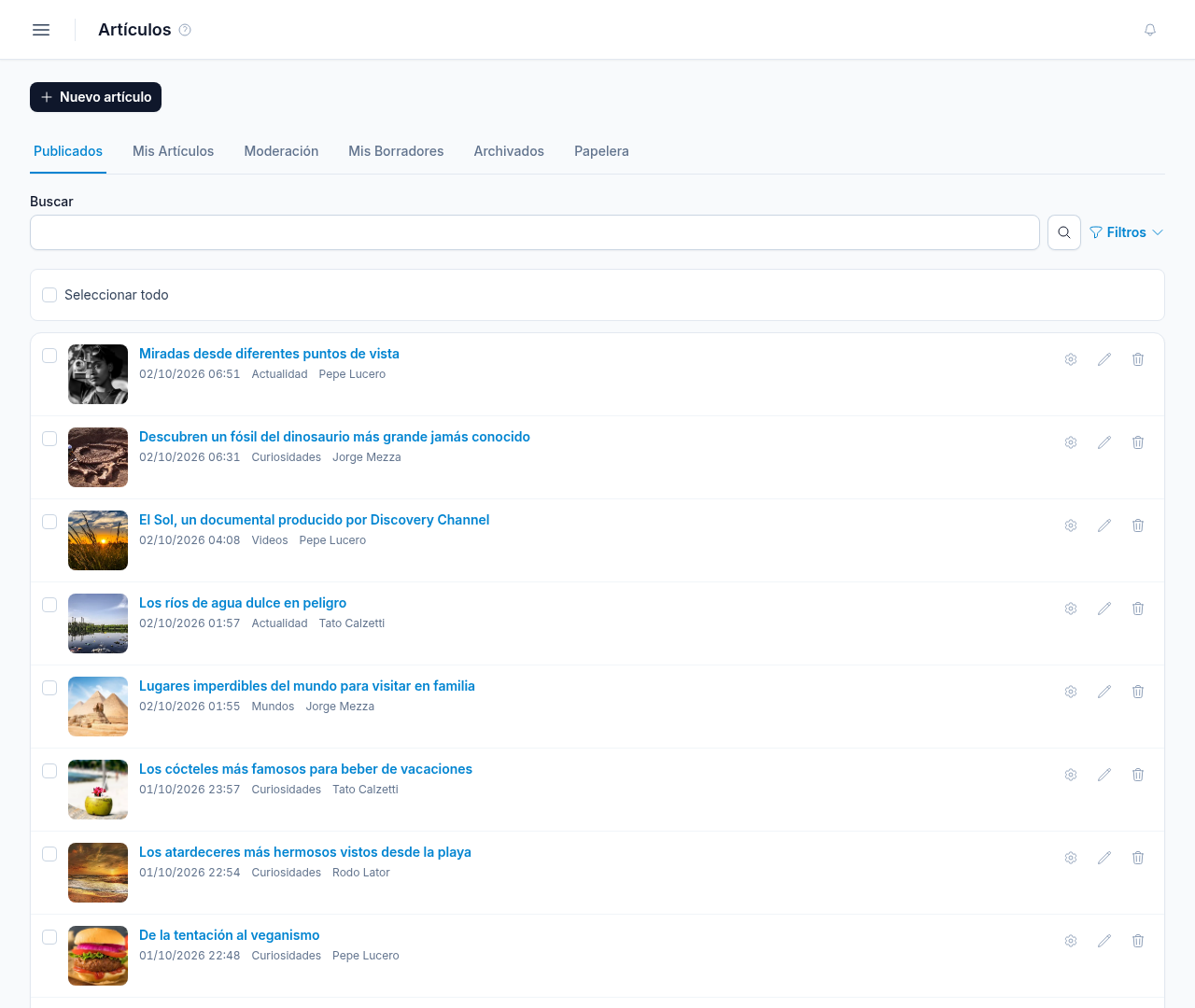
Las pestañas
- Publicados: las notas que están en el sitio.
- Mis Artículos: las que firmaste vos.
- Moderación: las que esperan la revisión de un moderador. Si te toca revisarla, aparece el botón Moderar.
- Mis Borradores: las notas que empezaste y todavía no publicaste. Cada usuario ve solo las suyas.
- Archivados: notas que no se ven en el sitio ni en los buscadores.
- Papelera: las notas que mandaste a la papelera. Las podés recuperar editándolas, o borrarlas para siempre. Con Vaciar papelera eliminás todas de una.
Si no tenés permisos de administración (por ejemplo, si sos redactor), ves solo tus artículos: los que escribiste o publicaste vos.
Buscar y filtrar
Escribí en Buscar y tocá la lupa. Con Filtros sumás más condiciones:
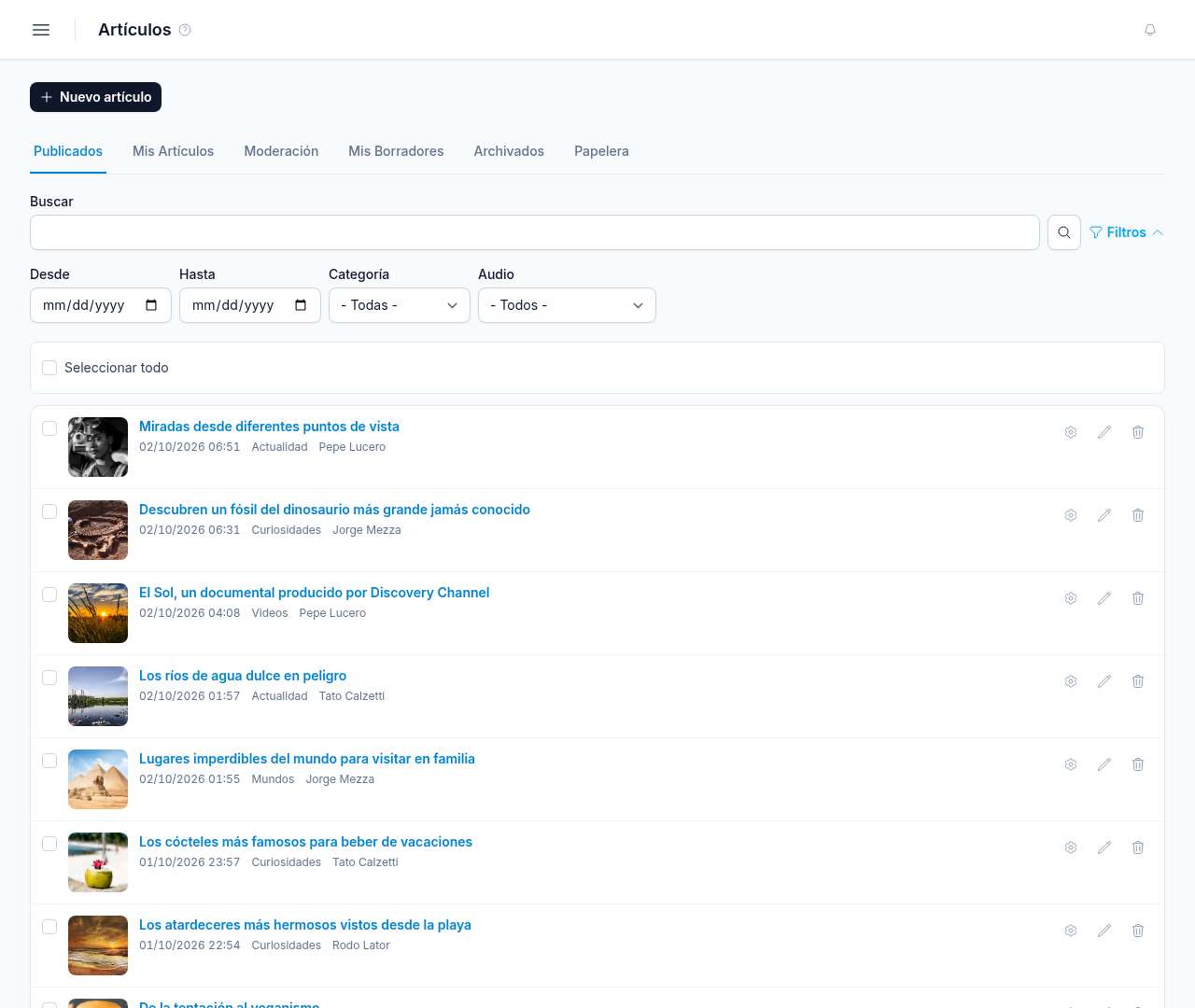
- Desde y Hasta: un rango de fechas.
- Categoría: una sección, o (Sin categoría).
- Audio: notas con o sin audio publicado.
Con Limpiar filtros volvés al listado completo.
Lo que ves de cada nota
Cada fila muestra la foto de portada, el título, la fecha y hora, la categoría y el autor. A la derecha tenés tres botones:
- Ajustes (el engranaje): cambios rápidos sin abrir la nota.
- Editar (el lápiz): abre la nota en el editor. Mirá Editar un artículo ya publicado.
- Mover a papelera (el tacho).
Ajustes rápidos
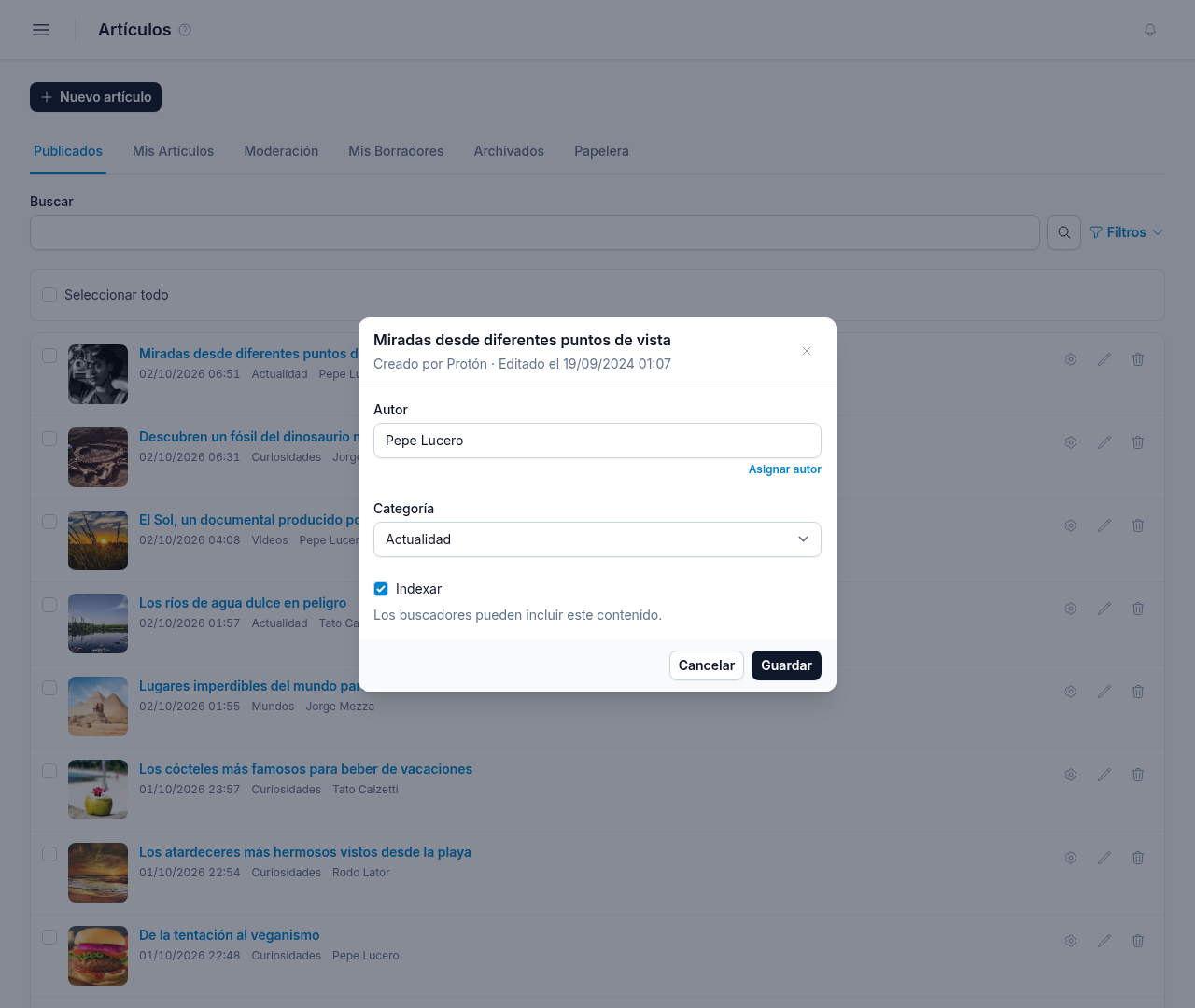
En el engranaje cambiás, sin abrir la nota:
- Autor: elegís a alguien del equipo o, con Cambiar a texto, escribís una firma libre.
- Categoría.
- Incluir en colas: aparece si tu portada usa colas. Mirá Configuración y organización de portada.
- Reader Revenue: si tenés productos de suscripción configurados.
- Indexar: si está tildado, los buscadores pueden incluir la nota.
Tocá Guardar y listo.
Acciones sobre varias notas
Tildá las notas que quieras (o Seleccionar todo). Arriba aparece cuántas elegiste y las acciones disponibles:
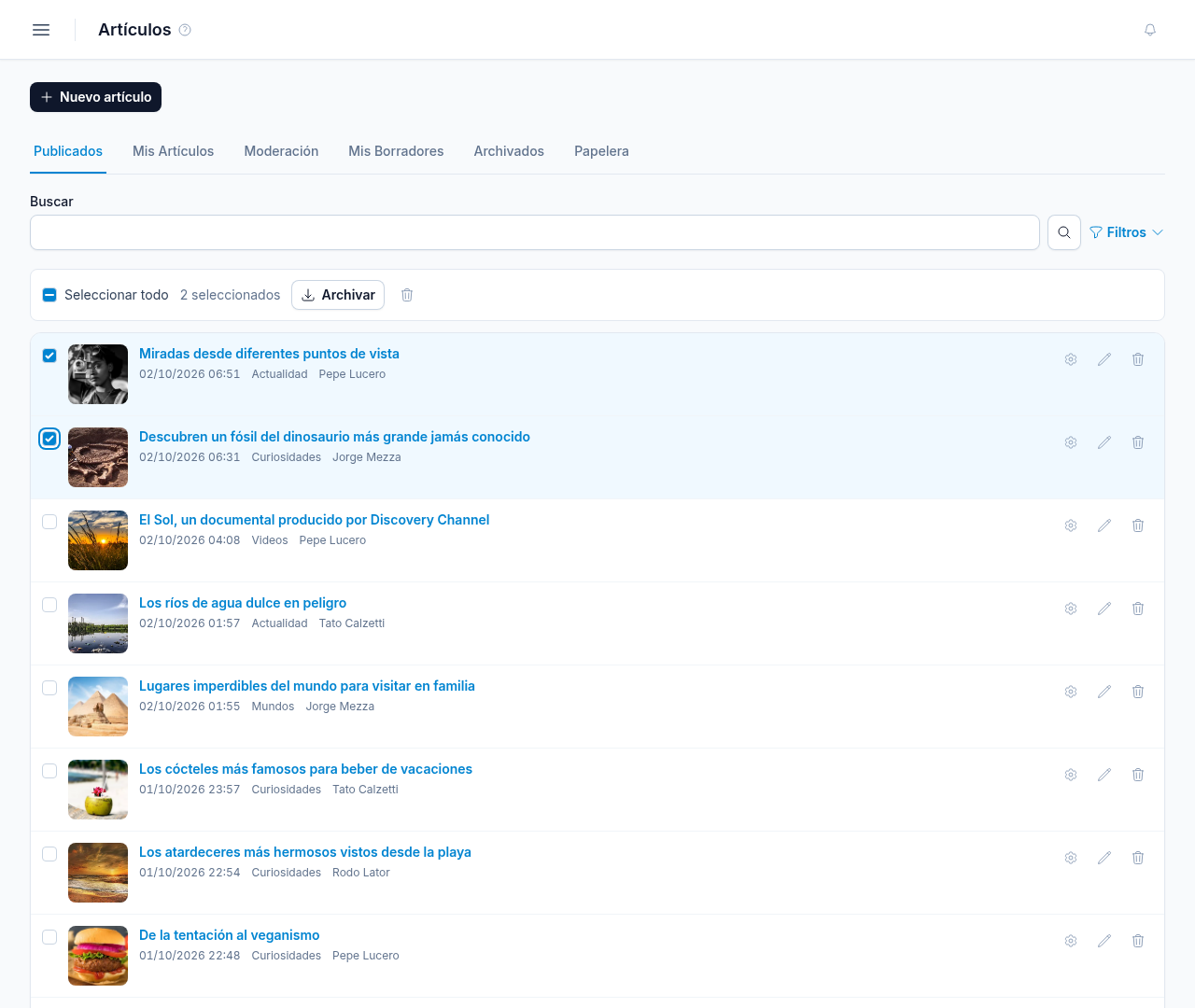
- Archivar (o Desarchivar, en la pestaña Archivados).
- Mover a papelera (o Eliminar definitivamente, en la Papelera).
- Cambiar el producto de Reader Revenue, si lo usás.
Antes de aplicar, el panel te pide confirmación.
¿Le fue útil este artículo?
¡Qué bueno!
Gracias por sus comentarios
¡Sentimos mucho no haber sido de ayuda!
Gracias por sus comentarios
Comentarios enviados
Agradecemos su iniciativa, e intentaremos corregir el artículo