Con el complemento Reader Revenue armás un muro de pago con Reader Revenue Manager, de Google. Definís productos (por ejemplo, gratuito o premium) y elegís a qué producto pertenece cada artículo.
Antes de empezar, creá tus productos en tu cuenta de Reader Revenue Manager: ahí obtenés el código de cada uno. Más conceptos en la ayuda de Reader Revenue Manager.
Activar Reader Revenue
- Andá a Configuración › Complementos.
- En Integraciones, tocá Reader Revenue.
- Tocá Activar. Debajo aparece la sección Productos.
Productos
El primer producto de la lista es el Producto por defecto: se aplica a todos los artículos publicados que no tengan otro producto asignado. Su nombre no se cambia y no se puede eliminar.
- En Productos, tocá Editar (lápiz) en el producto por defecto.
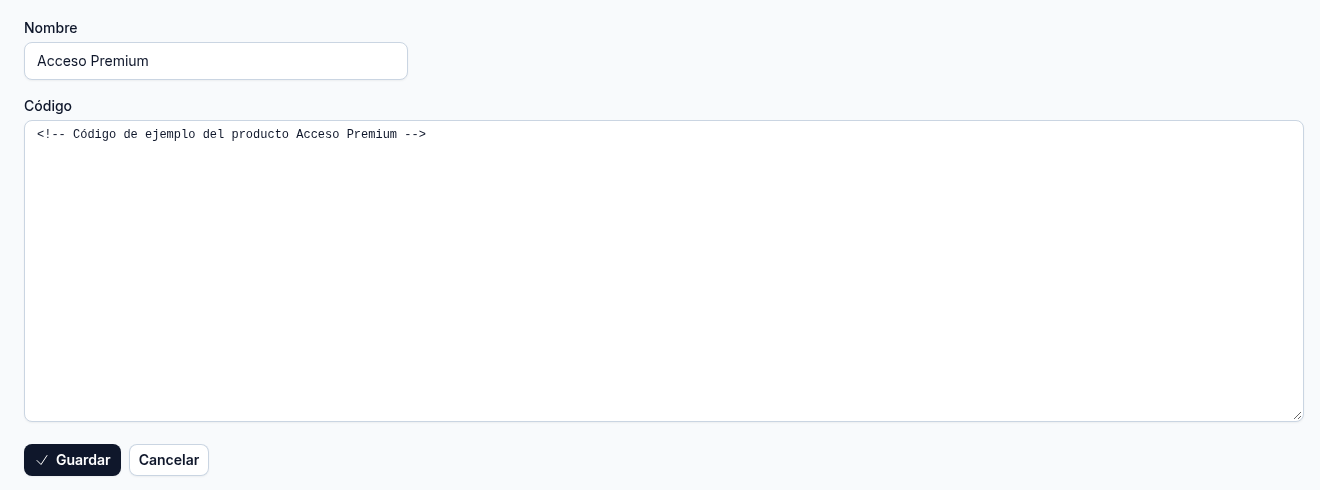
- En Código, pegá el código de Reader Revenue Manager de ese producto y tocá Guardar.
- Para sumar otro, tocá Nuevo producto.
- Completá Nombre (por ejemplo, Acceso Premium) y pegá su Código.
- Tocá Guardar. Creá tantos productos como necesites.
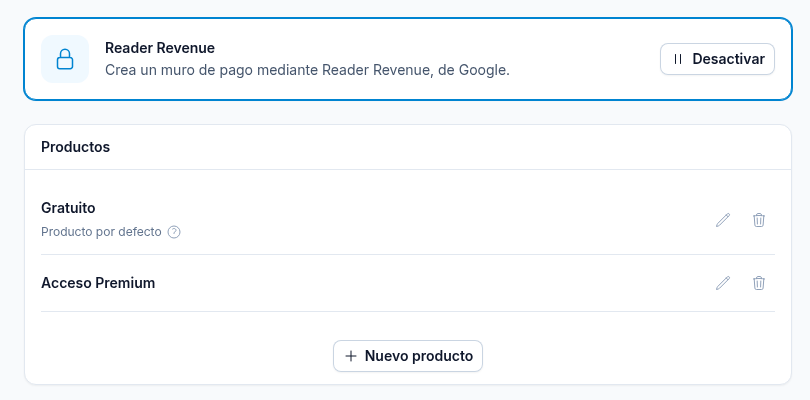
Para eliminar un producto, tocá el ícono de eliminar. Los artículos que lo tenían quedan con el producto por defecto.
Asignar un producto a tus artículos
- Andá a Contenido › Artículos, en los publicados.
- Para un artículo, tocá Ajustes (engranaje) y elegí el producto en Reader Revenue.
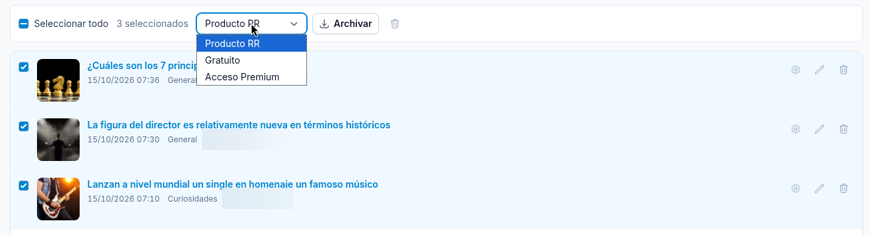
- Para varios a la vez, seleccioná los artículos y elegí el producto en el desplegable Producto RR. Confirmá con Sí, proceder.
¿Le fue útil este artículo?
¡Qué bueno!
Gracias por sus comentarios
¡Sentimos mucho no haber sido de ayuda!
Gracias por sus comentarios
Comentarios enviados
Agradecemos su iniciativa, e intentaremos corregir el artículo