¡Bienvenido/a a Medios CMS! Estás a punto de embarcarte en una emocionante experiencia de creación de contenido. A continuación, te guiaremos a través de los primeros pasos y la configuración inicial para que puedas comenzar a aprovechar al máximo la plataforma.
TABLA DE CONTENIDOS
- Ingresar al panel de administración
- Configuración general
- Personalizar las categorías
- Publicar un artículo
- Personalizar diseño del sitio
- Configurar el menú principal
- Portada del sitio
- ¡Felicidades!
Ingresar al panel de administración
Una vez que tu sitio esté en línea podrás acceder al panel de adminstración para comenzar a publicar, organizar tus contenidos, cambiar estética y demás.
Para acceder a la adminstración escribe la dirección de tu sitio Ej: minombre.medios.digital y agrega /admin al final, por ejemplo minombre.medios.digital/admin
Esto te llevará a la pantalla de acceso como se ve a continuación:

Ingresa tu email y contraseña tal como indicaste al crear el sitio. Si olvidaste tu contraseña, utiliza la opción "Olvidé mi contraseña".
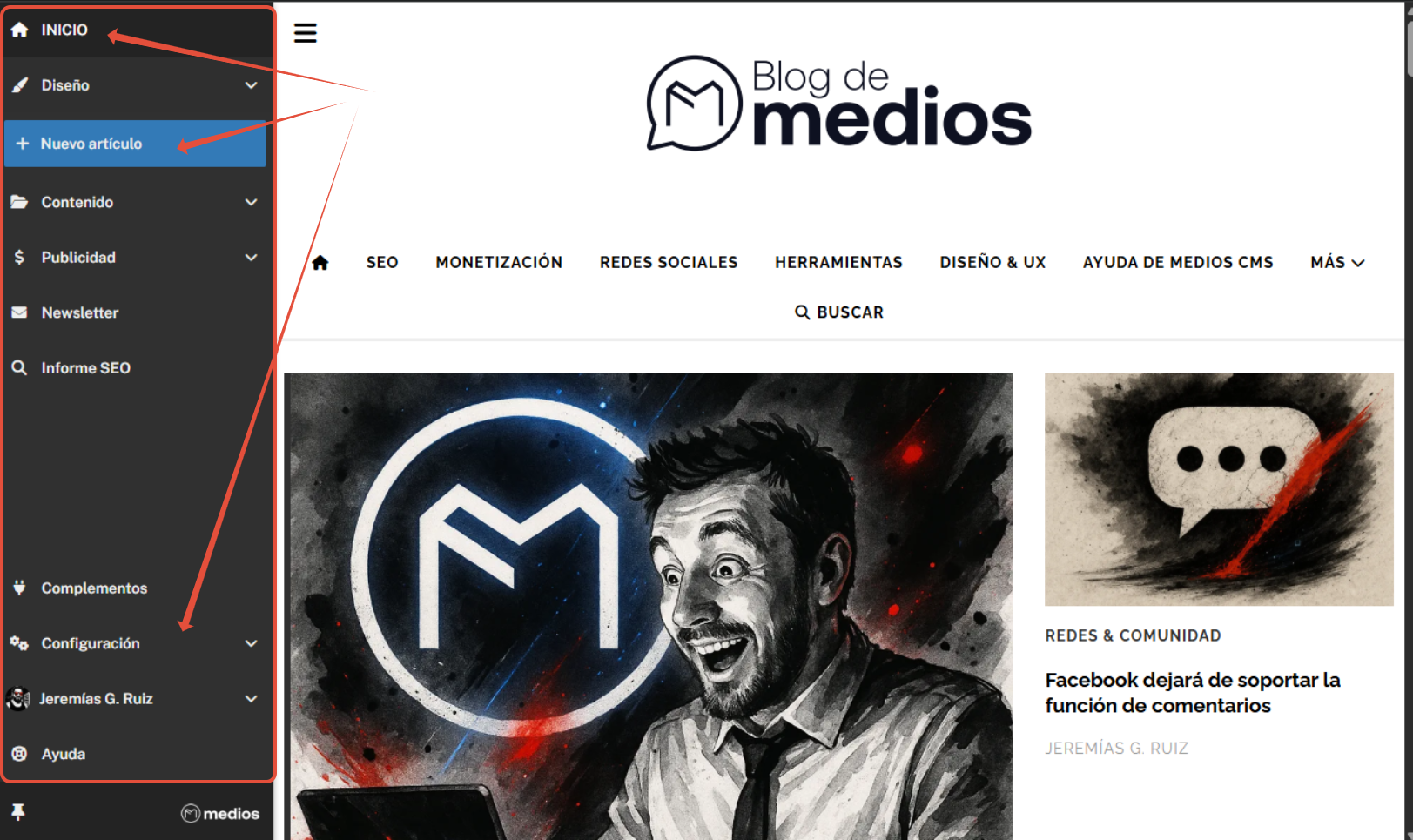
Tras haber ingresado con tu usuario y contraseña encontrarás una barra lateral con el menú de opciones de administración.
Haciendo clic en el botón Inicio siempre serás dirigido a la portada del sitio.
Configuración general
Despliega las opciones de Configuración > General y completa allí los datos de tu sitio.
- Nombre del sitio
- Meta title
- Meta description
- Información de contacto: Email, teléfono y dirección.
- Logotipo e imágenes asociadas a la identidad del sitio
- Logo principal
- Logo que se visualiza en móviles
- Favicon o pequeña imagen que se muestra en la pestaña del navegador
- Marca de agua que podrás utilizar para aplicar a tus imágenes
- Imagen Open Graph que se utiliza para redes sociales y otros servicios externos
- Imágen por defecto que se utilizará cuando algún contenido no tenga ninguna imagen asociada
- Redes sociales
Recuerda siempre guardar los cambios para aplicar las modificaciones al sitio.
Para conocer más detalles sobre cómo aplicar el logotipo del sitio y configuración general revisa estos artículos ampliados:
Configuración general
Logotipo del sitio
Personalizar las categorías
Ingresa a Contenido > Categorías para agregar, editar o eliminar categorías según tus preferencias. Tu nuevo sitio tendrá algunas categorías creadas a modo de ejemplo. Puedes eliminar, crear o renombrar a cada una.
Las categorías permiten organizar y clasificar los contenidos de tu sitio de manera adecuada. Son como carpetas donde se clasificarán tus contenidos de forma amplia. Ej: Crea las categorías "Viajes", "Deportes", "Política" para todos los contenidos relacionados. Revisa este enlace para detalles ampliados: Administración de categorías
Analiza con detenimiento la estructura de tus categorías antes de eliminar, crear o renombrar. Las categorías tienen relación con el objetivo de los contenidos de tu sitio, por lo tanto, primero determinar sobre qué temas vas a publicar y luego diagrama una estructura de categorías de forma amplia.
Publicar un artículo
Haz clic en el botón Nuevo artículo para comenzar a redactar una nueva publicación. Completa todos los datos:
- Título: Es el título de tu artículo
- Fecha y hora: Es la fecha y hora de la publicación. Puedes indicar una fecha y hora futura para programar la publicación automática del artículo.
- Autor: Es el autor del artículo. Puedes cambiar a modo texto para escribir un texto manualmente.
- Categoría: Es la categoría o "carpeta" donde este artículo quedará catalogado. Aquí solo aparecen las categorías que hayas creado en el paso anterior.
- Importancia: Es una forma de indicar a Medios CMS el nivel de importancia que tiene tu artículo. Este campo solo será visible dependiendo de el tipo de organización de portada que hayas seleccionado.
- Schema: Indica a los buscadores qué tipo de artículo estás publicando. Consulta este enlace para más detalles.
- Detalle: Es la "bajada" o "copete" de tu artículo. Se muestra junto al título en diferentes vistas del sitio.
- Cuerpo: Aquí podrás desarrollar todo tu artículo, darle formato como negrita, cursiva, colores, párrafos, alineación, títulos y componentes multimedia como imágenes, audios, videos, etc.
- Etiquetas: Son palabras claves relevantes para microsegmentar tu artículo. Ej: Puedes indicar el nombre de la persona principal tratada en el artículo, lugar, marca, ubicación, etc.
- Imagen de portada: Es una imagen que solo se muestra en la portada de tu sitio, no así dentro del artículo.
Agrega una imagen en el cuerpo del artículo, puede ser al principio, en medio o al final. Medios CMS utilizará esa imagen para mostrarla como imagen principal cuando tu artículo se publique.
Sigue estos enlaces para obtener más detalles:
Personalizar diseño del sitio
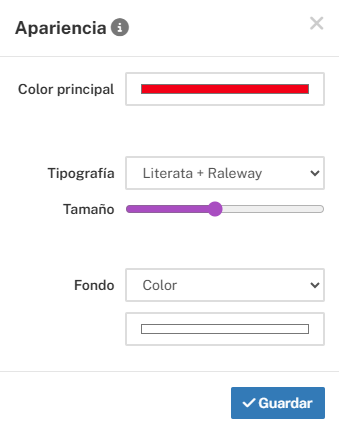
Despliega las opciones de Diseño >Apariencia desde el panel lateral. Visualizarás una ventana emergente en el centro del sitio. Explora las diversas opciones de diseño y todas las posibilidades de personalización para darle identidad a tu sitio web.
- Color principal: Haz clic sobre el color y desplaza el mouse sobre el selector de color. Verás los cambios en vivo en tu sitio. El color principal gobierna varias partes del sitio, verifica que no estás eligiendo un color que interfiera con textos u otras partes.
- Tipografía y tamaño: Elige una combinación de tipografías según tu preferencia y modifica el tamaño de la misma.
- Fondo: Elige si deseas aplicar un color fijo de fondo o una imagen desde tu dispositivo.
Solo tu podrás visualizar los cambios en el sitio hasta que guardes las modificaciones. Si cierras la ventana sin guardar, los cambios se perderán y tu sitio volverá a su estado inicial.
También puedes cambiar de plantilla en cualquier momento sin perder tus contenidos ni anuncios. Sigue estos enlaces para más detalles:
Configurar el menú principal
En este espacio podrás administrar el menú de navegación para los usuarios de tu sitio. Aquí podrás ordenar los botones, categorías, etiquetas y demás opciones que quieras colocar en el menú superior y menú pie, pero recuerda que este no es el espacio para crear categorías o etiquetas, aquí solo podrás elegir cuales vas a incluir en el menú y de qué manera organizarlas.
Ingresa a Diseño >Menú.
- Agrega opciones al menú mediante el botón de Nuevo ítem
- En la pantalla emergente selecciona una opción que quieras agregar al menú
- Reordena las posiciones arrastrando y soltando, para eso utiliza las flechas de desplazamiento
- Agrega subitems o elimina una opción utilizando los tres puntos a la derecha de cada ítem
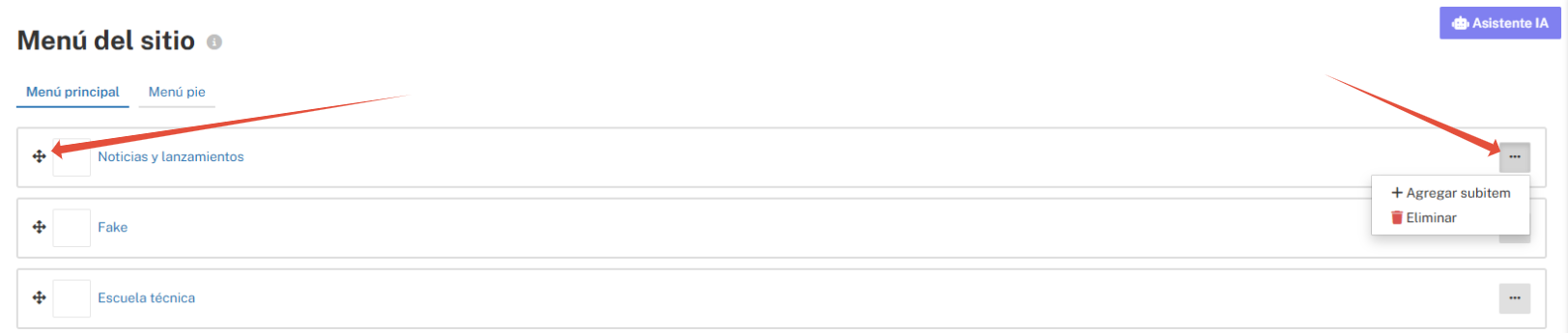
El menú de tu sitio puede ser una barra superior de navegación o un espacio desplegable, dependiendo del diseño y preferencias que hayas elegido.
Para profundizar más información sobre el menú y sus posibilidades sigue este enlace: Administrar el menú principal del sitio
Portada del sitio
El contenido de portada se organiza de manera automática según diferentes criterios que puedes controlar.
Ingresa a Diseño > Portada. Allí encontrarás cuatro criterios principales para elegir.
- Portada inteligente: Se trata de un método de organización de artículos de portada inteligente que depende de la importancia y cronología que hayas asignado a tus contenidos.
- Orden cronológico (Recomendado): Ordena tus contenidos en forma cronológica según su fecha/hora de publicación. Los artículos más nuevos se muestran más arriba en la portada.
- Por relevancia: Este método organiza tus contenidos más relevantes en las primeras posiciones, y los menos relevantes hacia el final de la portada.
- Manual: Te permite seleccionar manualmente dónde colocar cada uno de tus contenidos. Es totalmente flexible pero requiere intervención manual cada vez que tengas nuevos contenidos.
Además, tienes posibilidad de utilizar filtros de contenidos para crear secciones específicas. Sigue estos enlaces para más detalles: ¿Cómo se organiza la portada?
¡Felicidades!
Has completado los primeros pasos. Ahora estás listo para crear contenido increíble y aprovechar al máximo todas las herramientas que Medios CMS tiene para ofrecer. Si tienes alguna pregunta adicional o necesitas asistencia, nuestro equipo de soporte estará encantado de ayudarte en el camino. También te invitamos a explorar más artículos en ayuda.medios.io
¡Disfruta de tu experiencia en Medios CMS y da vida a tus ideas!
¿Le fue útil este artículo?
¡Qué bueno!
Gracias por sus comentarios
¡Sentimos mucho no haber sido de ayuda!
Gracias por sus comentarios
Comentarios enviados
Agradecemos su iniciativa, e intentaremos corregir el artículo