Armar una nota en Medios CMS es rápido: cargás el título y el texto, le sumás una foto y la publicás. Si tenés activadas las funciones de IA, también te da una mano con el título, el copete, las etiquetas y los enlaces.
1. Creá la nota
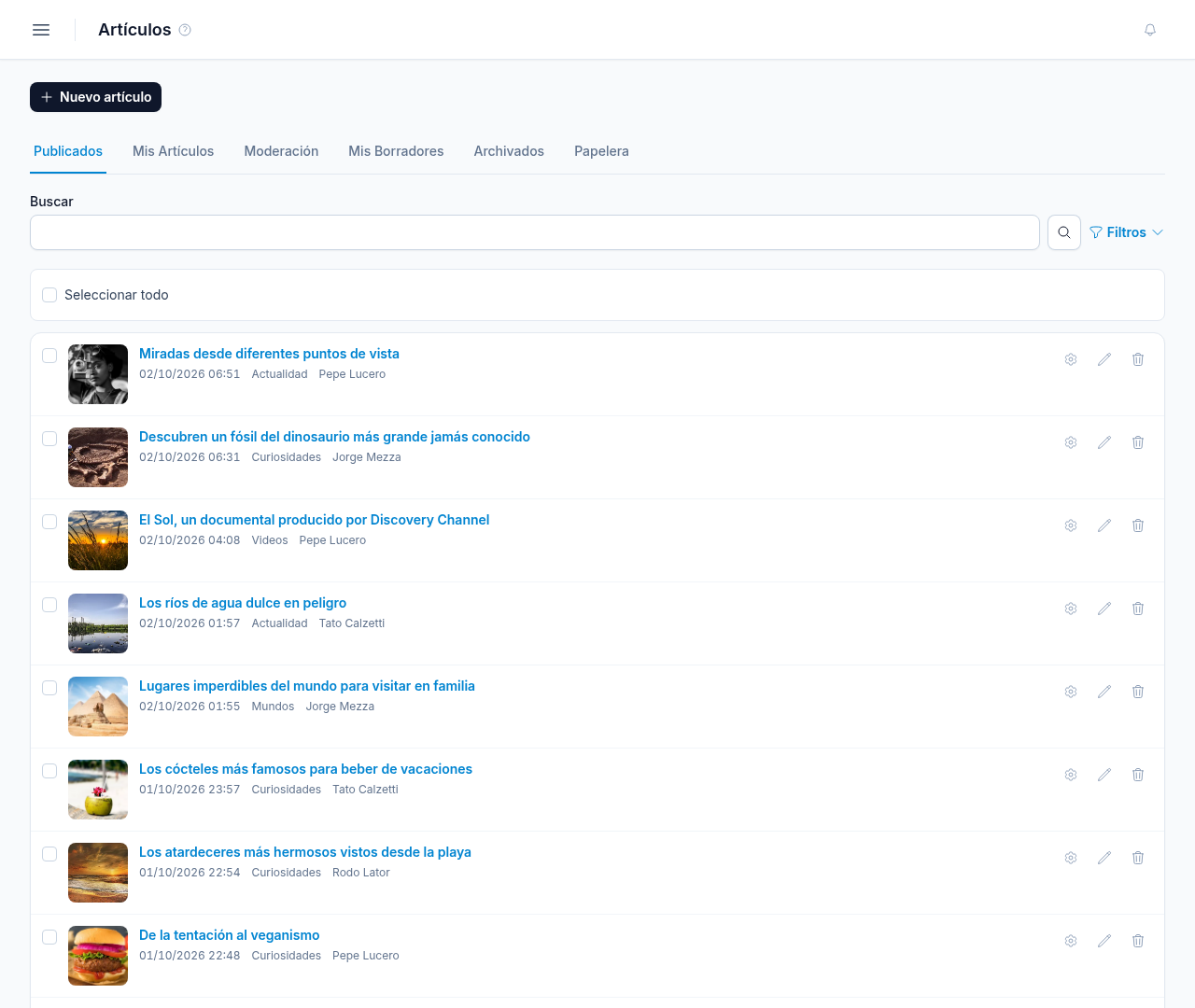
Entrá a Artículos y tocá Nuevo artículo, arriba a la izquierda. Se abre el editor con una nota nueva en borrador.
2. Completá los datos
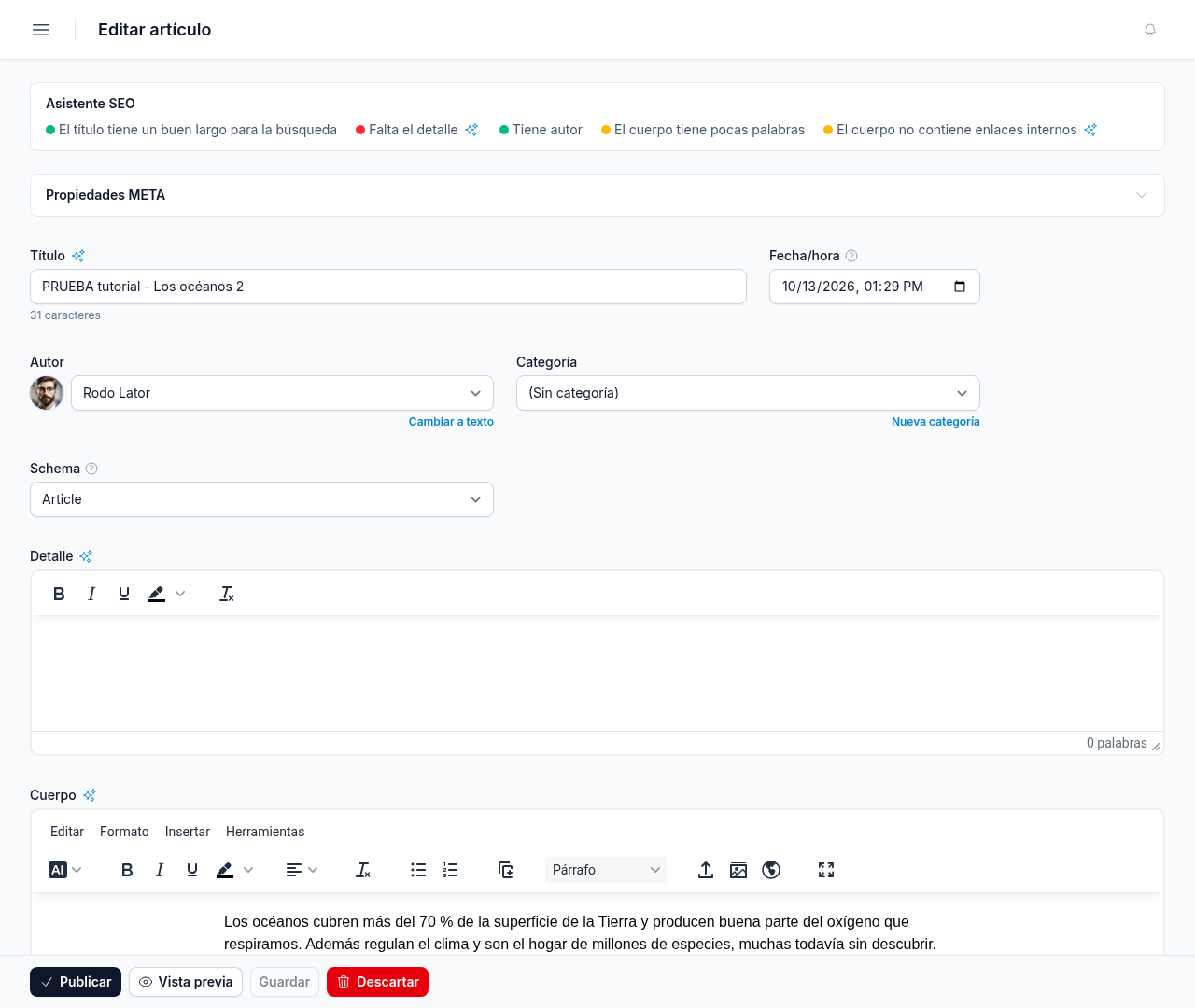
- Título: el titular. Debajo ves cuántos caracteres lleva.
- Fecha/hora: viene con el momento actual. Si la cambiás, la nota se ordena con esa fecha. Si especificas una fecha futura, la nota queda programada para ese momento.
- Autor: quién firma la nota. Con Cambiar a texto podés escribir una firma libre.
- Categoría: la sección donde va. Si no existe, la creás ahí con Nueva categoría.
- Schema: el tipo de contenido para los buscadores. Si no sabés, dejá Article.
- Detalle: el copete, la bajada corta que acompaña al título.
- Cuerpo: el texto de la nota. Desde la barra le das formato, sumás fotos, videos, enlaces y más.
Los campos con el ícono de chispa tienen Sugerir: la IA te propone un título, un copete o etiquetas a partir de lo que escribiste. Siempre podés editar lo que te propone.
En el Cuerpo, el botón de IA te sugiere enlaces internos a otras notas de tu sitio.
3. Mirá el Asistente SEO
Arriba del editor, el Asistente SEO te marca en verde lo que está bien y en amarillo o rojo lo que conviene mejorar: el largo del título, si falta el copete, si el cuerpo tiene pocas palabras o no tiene enlaces internos. En Propiedades META podés ajustar cómo se ve la nota en Google y en redes.
Propiedades META trae Meta title, Meta description, URL Slug y Meta imagen.
4. Etiquetas, foto y audio
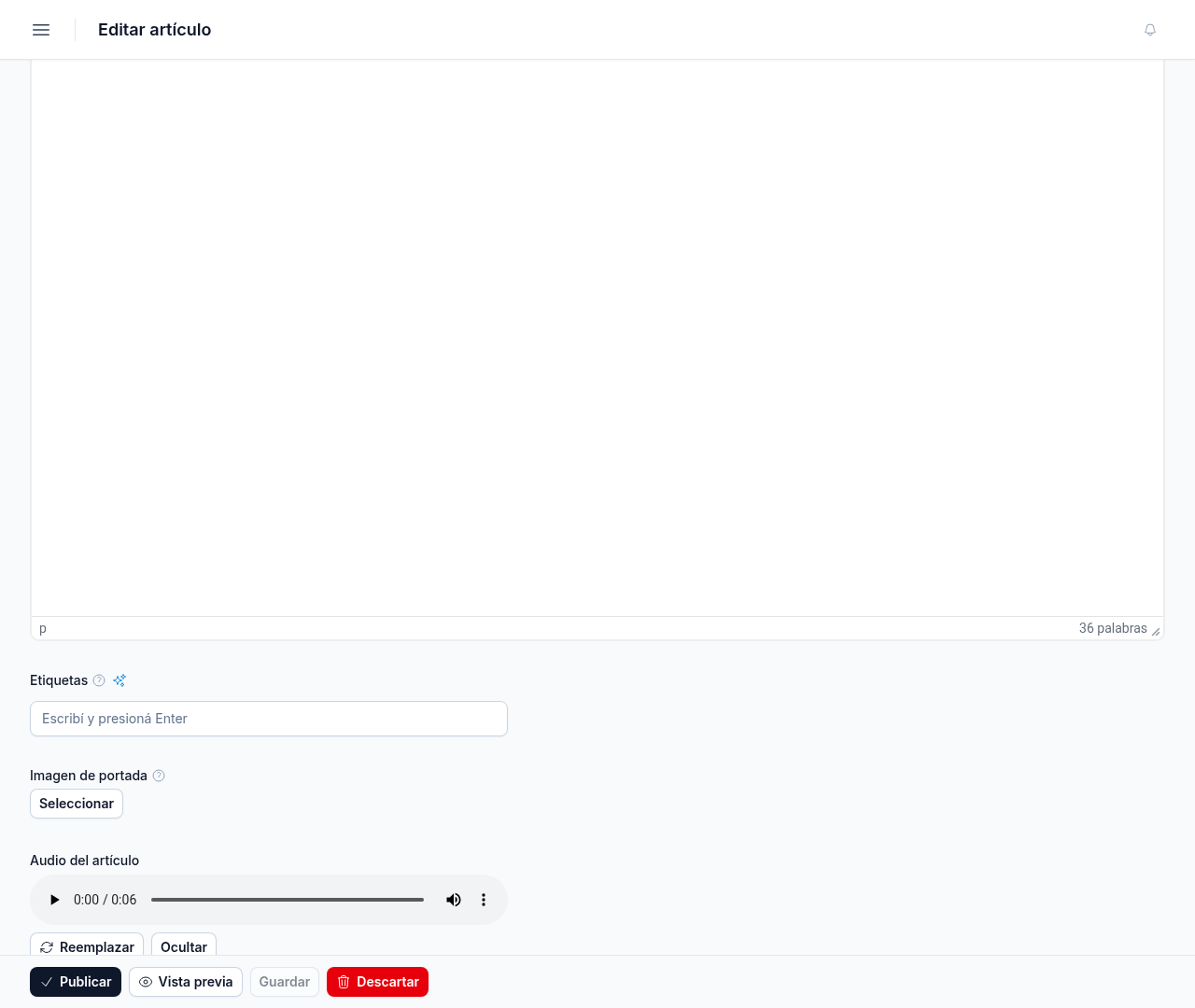
- Etiquetas: escribí cada una y presioná Enter.
- Imagen de portada: tocá Seleccionar y elegí o subí la foto que acompaña la nota solo en la portada.
- Audio del artículo: si querés, generá la versión en audio con IA. Consultá Audio de tus artículos con inteligencia artificial.
- Incluir en colas: si tu portada en Nova usa colas, aparece este casillero para elegir en qué bloque entra la nota. Mirá Editor de diseño de Nova.
5. Guardá, previsualizá y publicá
Abajo tenés la barra de acciones:
- Guardar: guarda los cambios sin publicar.
- Vista previa: te muestra cómo va a quedar la nota en el sitio.
- Publicar: la sube al sitio. Si pusiste una fecha y hora futuras, la nota queda programada y se publica en ese momento: lo confirmás con Sí, programar. Si no, la confirmás con Sí, publicar.
- Descartar: en un borrador, lo elimina. En una nota que ya publicaste y estás editando, el botón descarta los cambios.
¿Le fue útil este artículo?
¡Qué bueno!
Gracias por sus comentarios
¡Sentimos mucho no haber sido de ayuda!
Gracias por sus comentarios
Comentarios enviados
Agradecemos su iniciativa, e intentaremos corregir el artículo