Con Medios CMS podés convertir tus notas en audio con una voz generada por inteligencia artificial. Tus lectores le dan play y escuchan la nota mientras viajan, cocinan o hacen otra cosa. Además, el audio suma accesibilidad y le da a tu medio un formato más, sin que tengas que grabar nada.
El audio lo generás vos desde el editor del artículo, cuando la nota está lista. Así decidís qué notas llevan audio y revisás el texto que se va a leer antes de generarlo.
En este video cortito ves cómo se genera el audio de una nota: abrís Generar audio, ajustás el guion, revisás las coins y tocás Generar. En segundos tenés el reproductor listo.
Tabla de contenidos
- Antes de empezar: activar la función y elegir la voz
- Generar el audio de una nota
- El guion: texto completo o resumido
- Cuántas coins usa
- Si cambiás la nota: actualizar o reemplazar el audio
- Ocultar o mostrar el audio
- Qué ven tus lectores
- Tu feed de audio (RSS)
- Encontrar las notas que tienen audio
- Preguntas frecuentes
Antes de empezar: activar la función y elegir la voz
El audio está disponible en todos los planes y forma parte de las Funciones de IA: para usarlo, la IA tiene que estar activa en tu sitio y necesitás coins disponibles. Si sos administrador, entrá a Configuración › Complementos › Funciones de IA. Ahí vas a ver dos secciones: Redacción con IA y Audio de artículos.
En Audio de artículos podés configurar dos cosas:
- ¿Quiénes pueden generar audio? Tildá a las personas de tu equipo que van a poder generar audios. Solo aparecen quienes ya pueden redactar con IA, así que si no ves a alguien, primero habilitalo en Redacción con IA.
- Voz del sitio: elegí en la lista la voz con la que se van a leer todas tus notas. Tocá Escuchar al lado de la lista para oír una muestra antes de decidir. Hay diez voces disponibles y, si no elegís ninguna, se usa Sirio.
No te olvides de tocar Guardar.
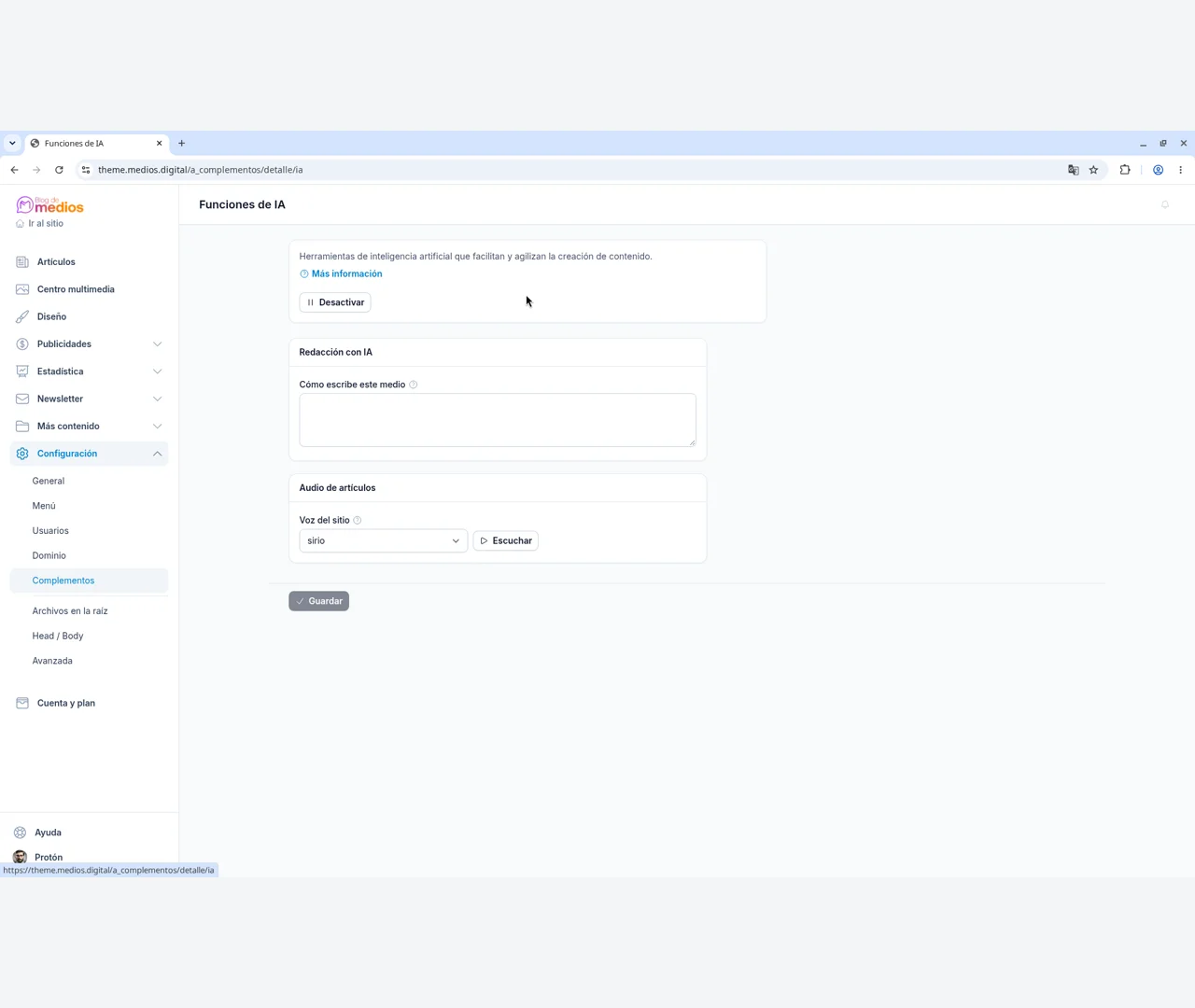
Tip: la voz es una sola para todo el sitio. Así tu medio suena siempre igual, como una radio que tus lectores reconocen.
Generar el audio de una nota
- Abrí el artículo en el editor (puede ser uno nuevo o uno ya publicado).
- Bajá hasta debajo de la Imagen de portada: ahí está el bloque Audio del artículo, con el aviso “Todavía no tiene audio”.
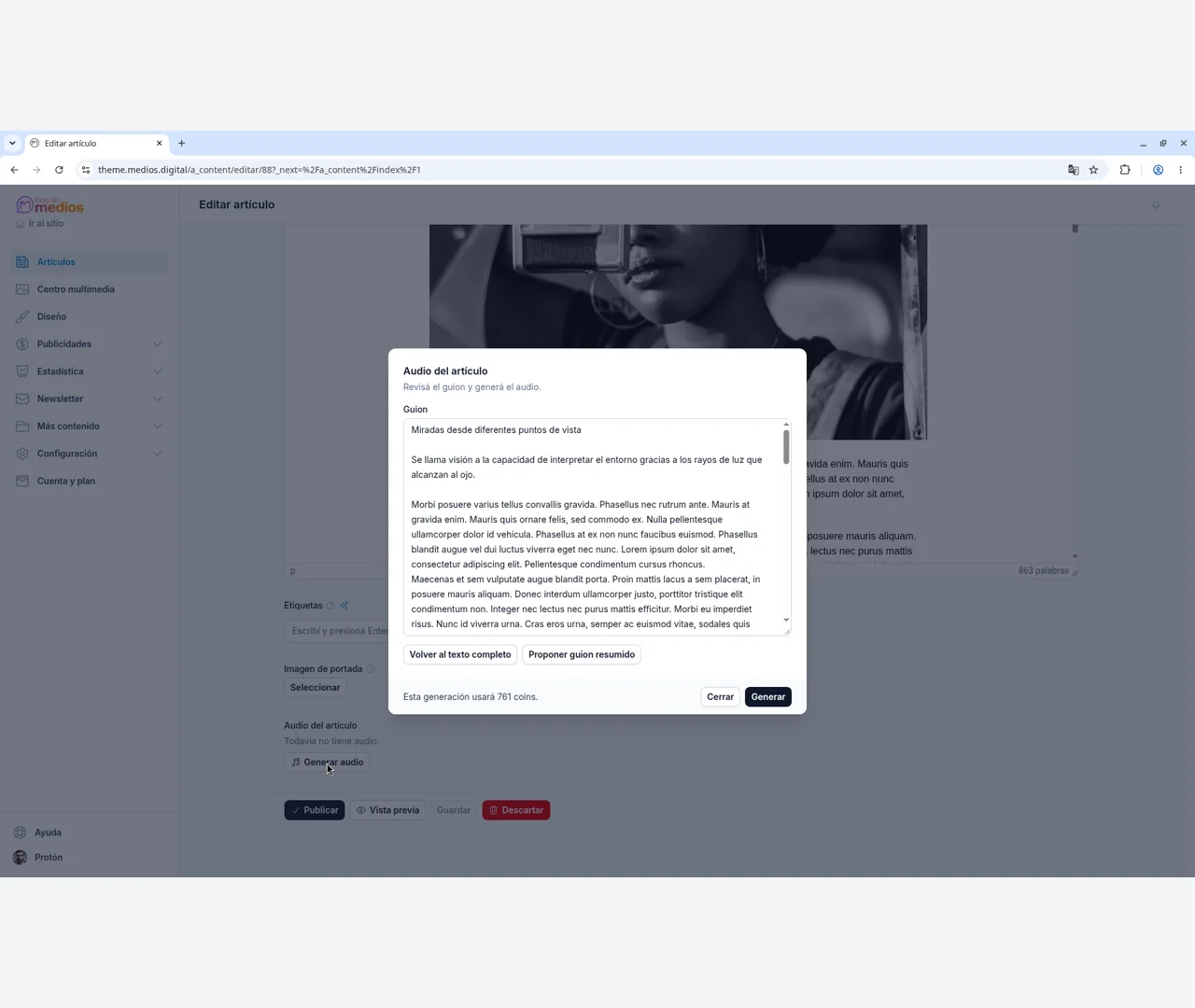
- Hacé clic en Generar audio. Se abre una ventana con el guion: es el texto que va a leer la voz, armado con el título, el copete y el cuerpo de tu nota.
- Leelo con calma. Podés corregir lo que quieras directamente en el cuadro de texto.
- Abajo a la izquierda ves cuántas coins va a usar, por ejemplo: “Esta generación usará 761 coins.” Cuando esté todo bien, tocá Generar.
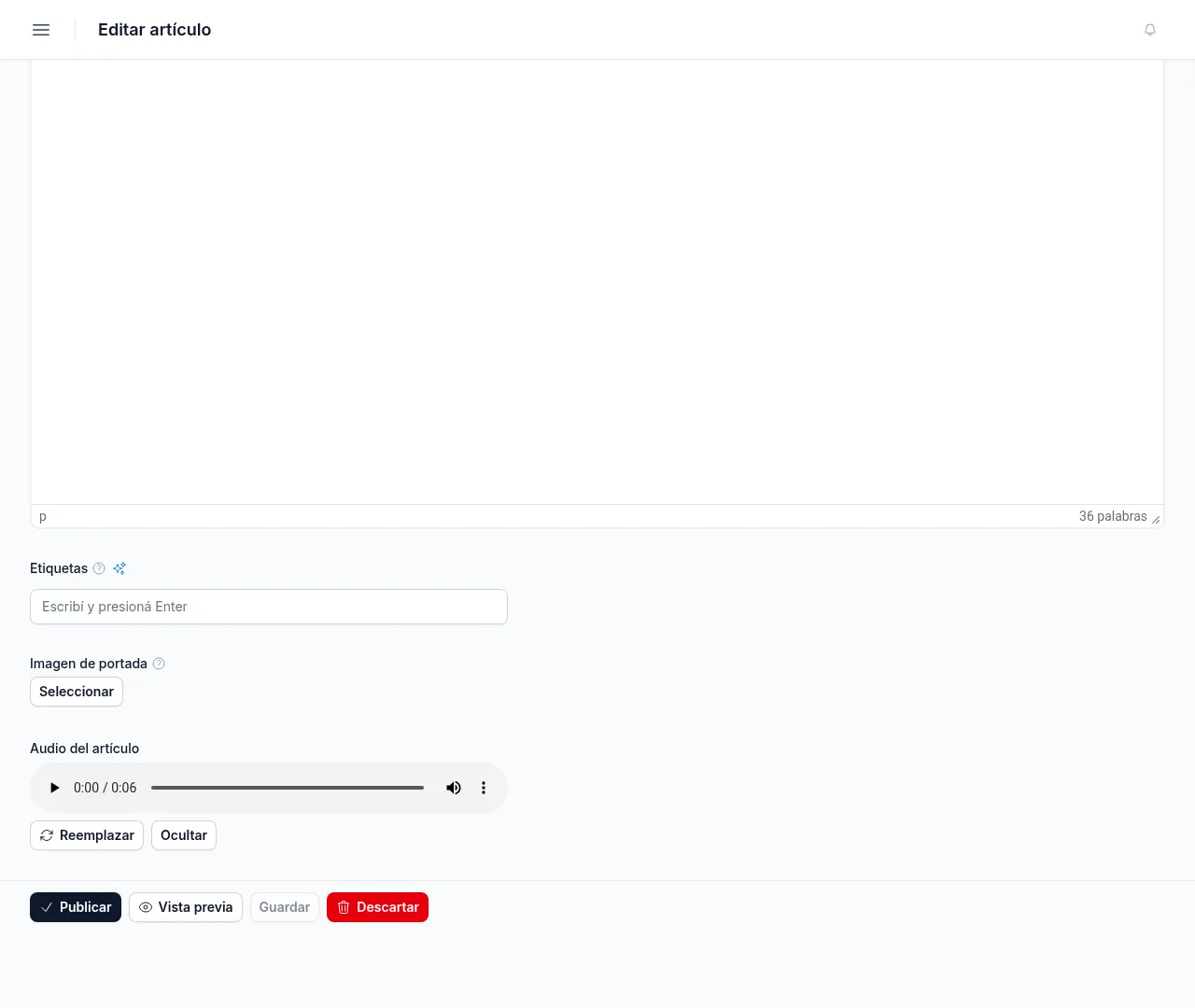
- Esperá unos segundos mientras se crea el audio. Cuando termina, la ventana se cierra y en el bloque Audio del artículo aparece un reproductor para escucharlo ahí mismo, con los botones Reemplazar y Ocultar.
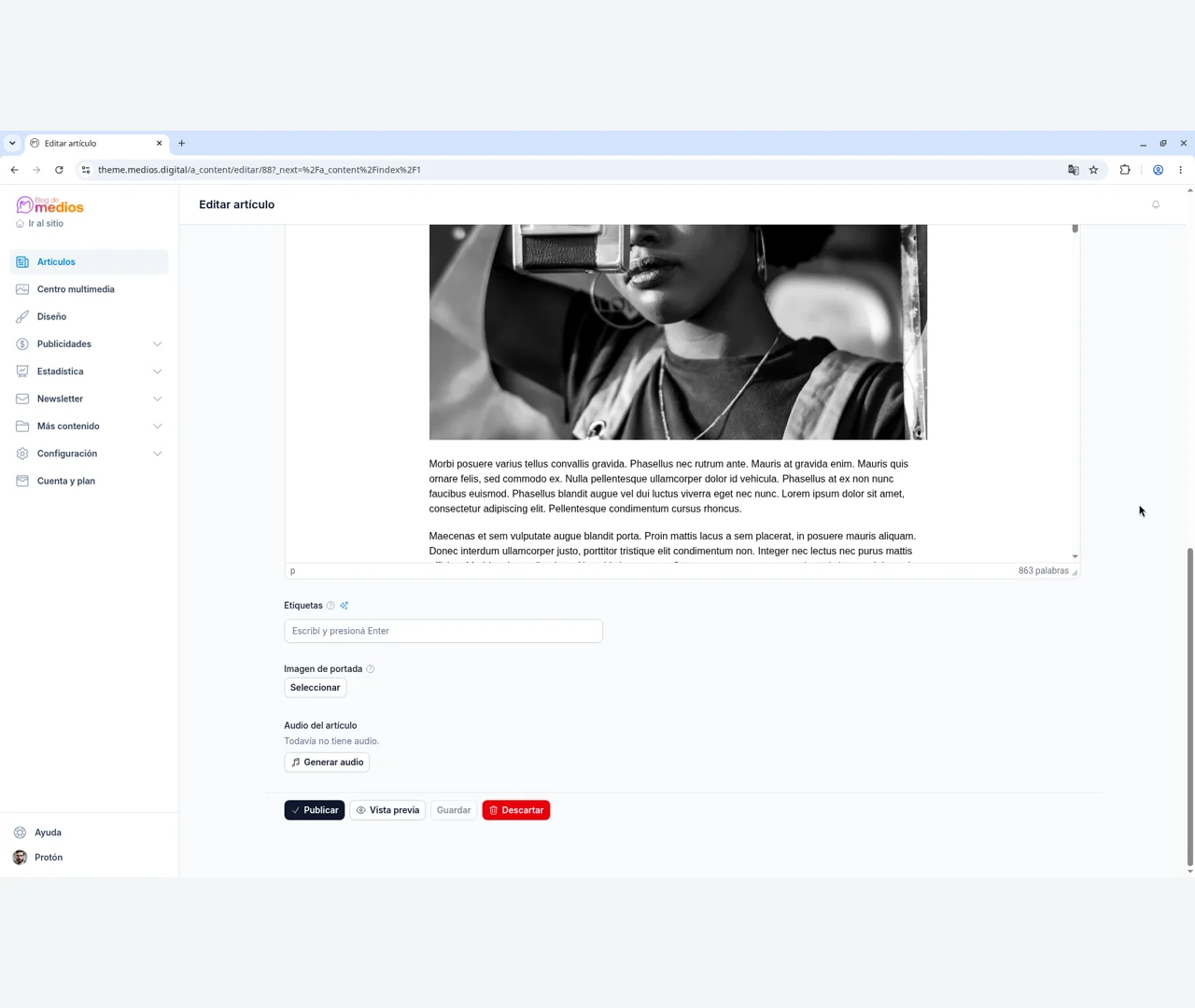
¡Y listo! Si la nota ya está publicada, el audio aparece en el sitio enseguida. Si todavía es un borrador, se va a ver cuando la publiques.
El guion: texto completo o resumido
En la ventana del guion tenés dos botones para ayudarte:
- Volver al texto completo: rearma el guion desde la nota tal como estaba. Sirve si hiciste cambios en el guion y querés empezar de nuevo.
- Proponer guion resumido: la IA reescribe el guion para que se escuche en alrededor de un minuto, sin agregar información y manteniendo los hechos. Ideal para notas largas o para un formato tipo “resumen de noticias”. Mientras trabaja vas a ver “Proponiendo el guion…”.
Siempre podés editar el resultado antes de generar el audio.
Un ejemplo real: en una nota de unas 860 palabras, el texto completo marca “Esta generación usará 761 coins”. Con el guion resumido baja a 94 coins y el audio queda de menos de un minuto. ¡Una diferencia enorme!
No te preocupes por los números: el sistema ya pasa a palabras los precios, porcentajes y horas para que la voz los lea bien. Igual, una pasada rápida por el guion nunca está de más, sobre todo con siglas o nombres propios difíciles.
Cuántas coins usa
Generar el audio usa coins de IA de tu cuenta: 1 coin cada 8 caracteres del guion. Por ejemplo, una oración corta de unos 80 caracteres usa 10 coins, y un guion de 2.000 caracteres usa 250. Por eso un guion resumido cuesta bastante menos que el texto completo.
Proponer el guion resumido con IA también usa coins, pero muchas menos: alrededor de 1 coin cada 1.600 caracteres.
Antes de generar siempre ves el costo exacto, así no hay sorpresas. Si no te alcanzan las coins, el botón Generar queda apagado y aparece el aviso “No hay coins suficientes”. Si sos el responsable de la cuenta, vas a ver el enlace Recargar para sumar más.
Si por algún motivo el audio no se puede generar, las coins se devuelven solas.
Si cambiás la nota: actualizar o reemplazar el audio
El audio no cambia solo cuando editás el artículo. Si modificás el título, el copete o el cuerpo de una nota que ya tiene audio, en el editor vas a ver el aviso “El sitio sigue pasando el audio anterior”.
Para que el audio refleje los cambios, tocá Actualizar, revisá el guion y volvé a generar. Si la nota no cambió pero querés otra versión (por ejemplo, un guion más corto), usá Reemplazar. En los dos casos el audio nuevo reemplaza al anterior.
Ocultar o mostrar el audio
¿Querés sacar el audio del sitio sin borrarlo? Tocá Ocultar. El reproductor desaparece de la nota y del feed de audio, y en el editor vas a leer “El audio no se publica”. Cuando quieras volver a mostrarlo, tocá Mostrar. No se usan coins para ocultar ni para mostrar.
Qué ven tus lectores
En la nota publicada, el reproductor Escuchar el artículo aparece debajo del autor y la fecha, con la leyenda “Voz generada por inteligencia artificial”. El guion no se publica: tus lectores solo escuchan el audio.
Si tu sitio usa el diseño Nova, el audio tiene un reproductor propio que combina con el estilo de tu sitio. También podés mostrar en la portada un bloque de Artículos con las últimas notas que tienen audio, para que tus lectores las escuchen una detrás de otra.

Tu feed de audio (RSS)
Todos los audios publicados pueden salir en un feed RSS de audio, en un formato compatible con plataformas de podcast. Para activarlo entrá a Complementos › Fuentes RSS, tildá Audio y guardá. Ahí mismo vas a ver la dirección del feed (termina en /rss/audio.xml), que podés compartir o cargar en tu plataforma de podcast favorita.
Las notas con el audio oculto no aparecen en el feed.
Encontrar las notas que tienen audio
En Contenido › Artículos podés usar el filtro de audio publicado para ver solo las notas que tienen audio visible en el sitio. Es práctico para revisar qué entra en tu reproductor y en tu feed.
Todos los audios también quedan guardados en el Centro Multimedia, en la carpeta Audio de artículos.
Preguntas frecuentes
¿Está en mi plan?
El audio está en todos los planes. Solo necesitás tener la IA activa y coins disponibles.
¿Puedo elegir una voz distinta para cada nota?
Idealmente la voz es la misma para todo el sitio y se elige en Funciones de IA. Podés entrar a Funciones de IA y cambiar la voz cuando quieras.
¿Si cambio la voz del sitio, se regeneran los audios viejos?
No. Los audios que ya generaste quedan como están. La voz nueva se usa en los próximos que generes o reemplaces.
No veo el botón Generar audio, ¿por qué?
Puede ser que tu usuario no tenga permiso para generar audio o que las Funciones de IA no estén activas en tu sitio. Si el botón Generar aparece apagado, revisá que tengas coins disponibles. Pedile al administrador que lo revise en Configuración › Complementos › Funciones de IA.
¿Hay un límite de largo?
Sí, el guion puede tener hasta 30.000 caracteres. Para notas muy largas, probá con el guion resumido.
¿Te quedó alguna duda? Tocá el botón Ayuda en tu panel y escribinos.
¿Le fue útil este artículo?
¡Qué bueno!
Gracias por sus comentarios
¡Sentimos mucho no haber sido de ayuda!
Gracias por sus comentarios
Comentarios enviados
Agradecemos su iniciativa, e intentaremos corregir el artículo