¿Qué son las fuentes preferidas de Google?
Cuando alguien busca un tema de actualidad en Google, suele aparecer la sección Noticias principales. Al lado de ese título hay una estrella: desde ahí cada lector puede elegir los sitios que más le interesan como fuentes preferidas.
A partir de ese momento, cuando tu sitio publica algo nuevo sobre lo que esa persona busca, Google le muestra tus notas con más frecuencia. Para tu medio es una forma simple de que tus lectores fieles te encuentren más seguido en Google. Ellos pueden cambiar sus fuentes cuando quieran.
Para que te elijan, Google ofrece un botón que podés poner en tu sitio. El lector lo toca, confirma y vuelve a la nota que estaba leyendo.
Tené en cuenta: solo funciona con dominios o subdominios (por ejemplo, tusitio.com o noticias.tusitio.com). Para saber si tu sitio está disponible, buscalo en la herramienta de fuentes preferidas de Google.
El código del botón
Este es el código oficial de Google. Copialo tal cual, no hace falta cambiar nada:
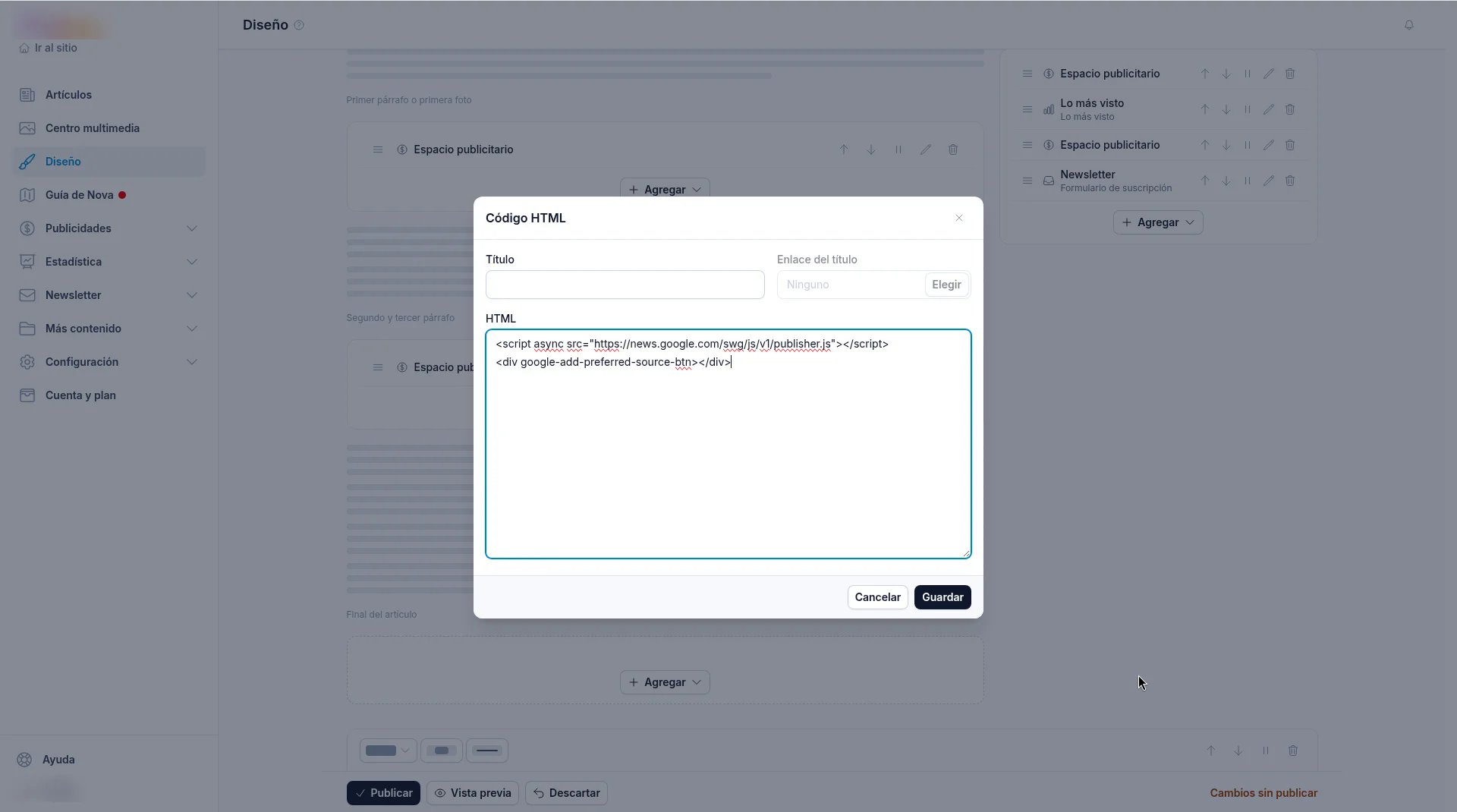
<script async src="https://news.google.com/swg/js/v1/publisher.js"></script>
<div google-add-preferred-source-btn></div>
Cómo agregar el botón en tus artículos
- En el panel de tu sitio, entrá a Diseño y abrí la pestaña Artículo.
- Elegí la zona donde querés que aparezca el botón (por ejemplo, a mitad o al final del artículo) y tocá + Agregar.
- Bajá en el menú y elegí Código HTML (dice “HTML libre”).
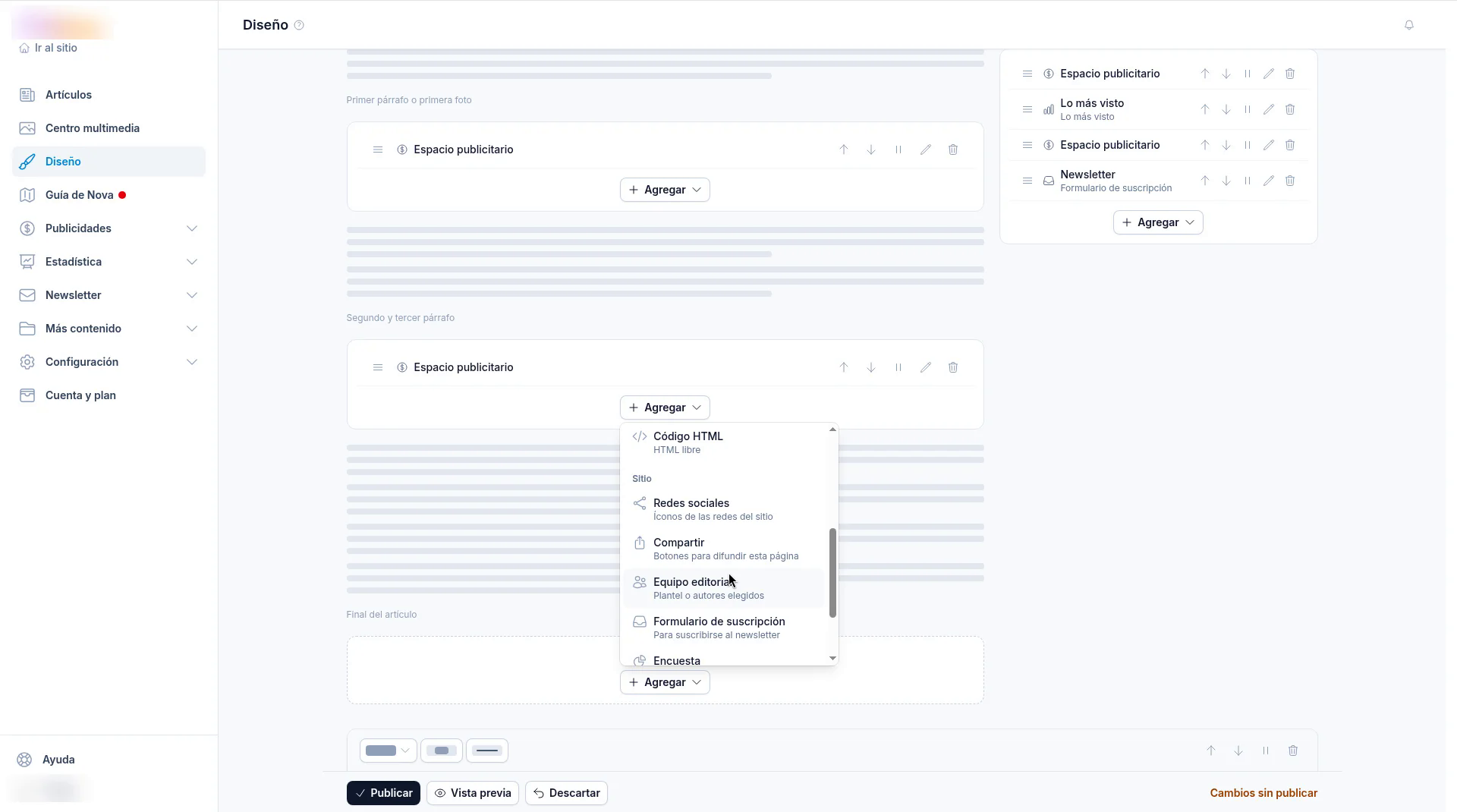
- En el campo HTML, pegá el código del botón. El Título podés dejarlo vacío. Tocá Guardar.
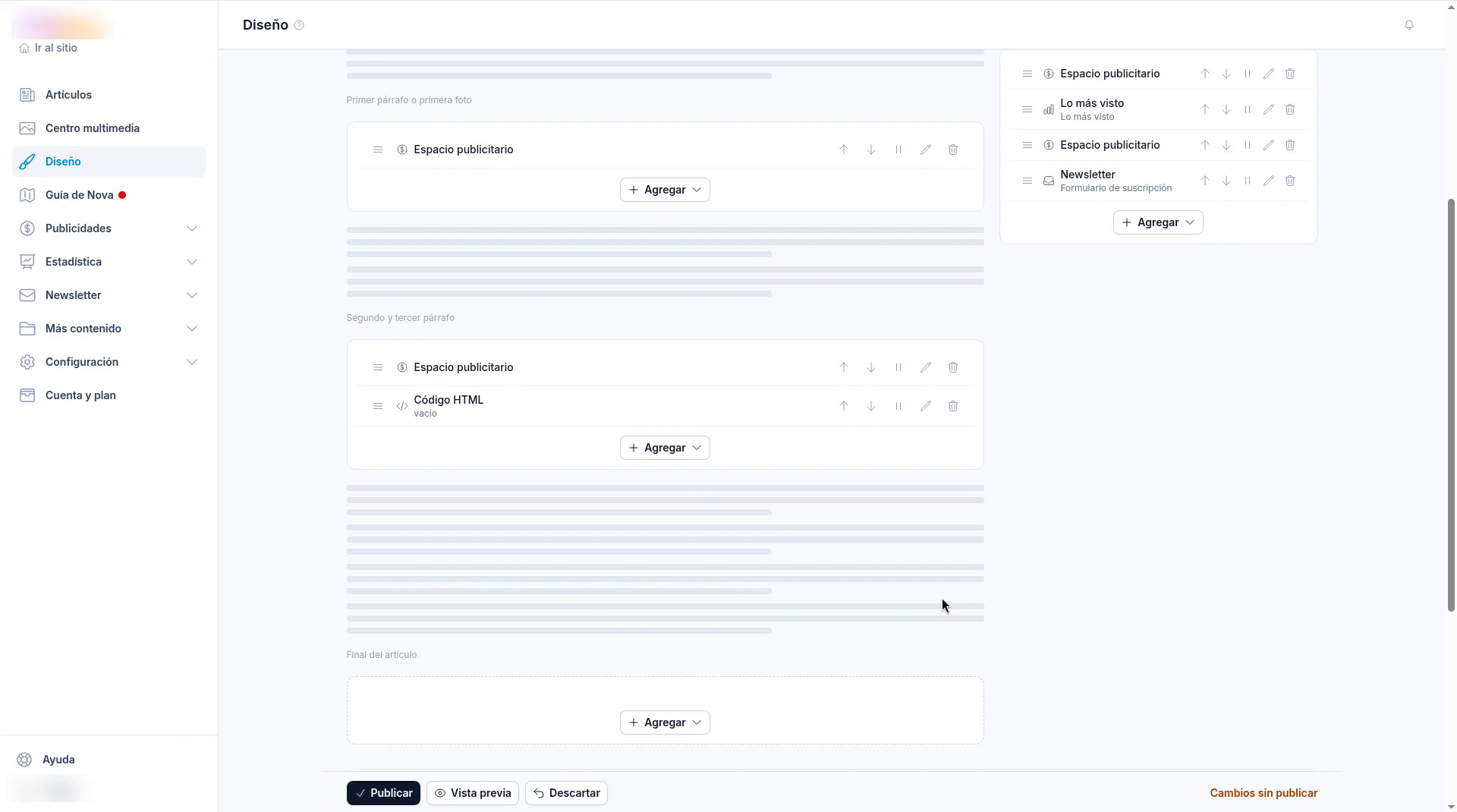
- El bloque Código HTML queda en la zona que elegiste.
- Tocá Vista previa para revisar cómo queda. Si está todo bien, tocá Publicar. Si te arrepentís, Descartar deshace los cambios.
Listo: el botón aparece en todas tus notas. Si querés, podés repetir los pasos en la pestaña de la portada.
Otra opción: el enlace para redes y newsletter
También podés invitar a tus lectores con un enlace. Cambiá TUDOMINIO.com por el dominio de tu sitio:
https://www.google.com/preferences/source?q=TUDOMINIO.comUsalo en tus publicaciones en redes, en tu newsletter o como texto o imagen con enlace dentro de una nota.
¿Y Head / Body?
En Configuración › Head / Body › + Agregar código podés cargar código en todo el sitio (campos Nombre, Head y Body). Sirve para la primera línea del código (la del script), pero no te deja elegir dónde se ve el botón. Para el botón, usá el bloque Código HTML de Diseño.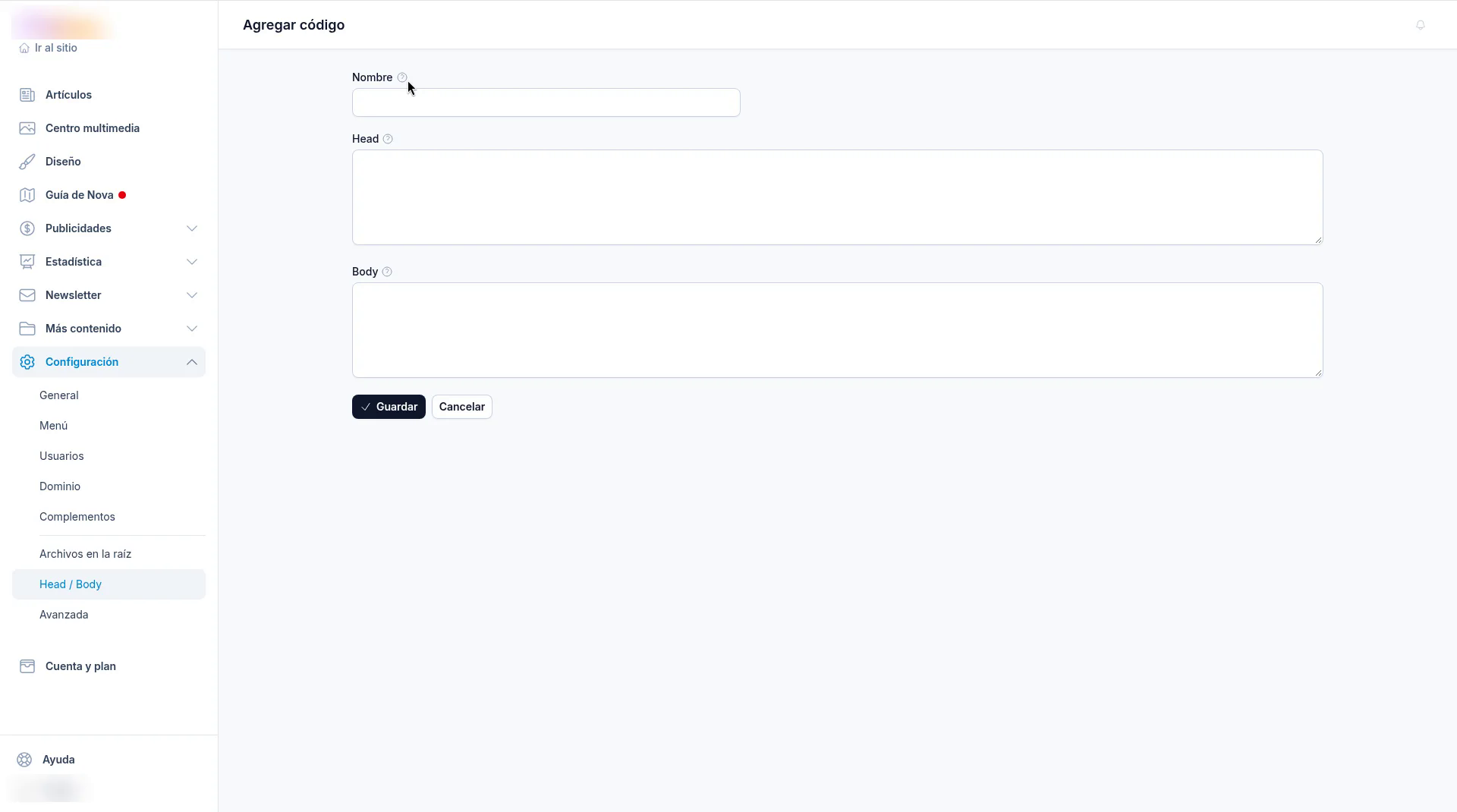
Más detalles en Códigos en Head y Body.
¿Le fue útil este artículo?
¡Qué bueno!
Gracias por sus comentarios
¡Sentimos mucho no haber sido de ayuda!
Gracias por sus comentarios
Comentarios enviados
Agradecemos su iniciativa, e intentaremos corregir el artículo