Cuando corregís una nota publicada, trabajás sobre una copia. Tus lectores siguen viendo la versión original hasta que publicás los cambios. Así podés editar tranquilo, sin que nadie vea la nota a medio arreglar.
1. Abrí la nota
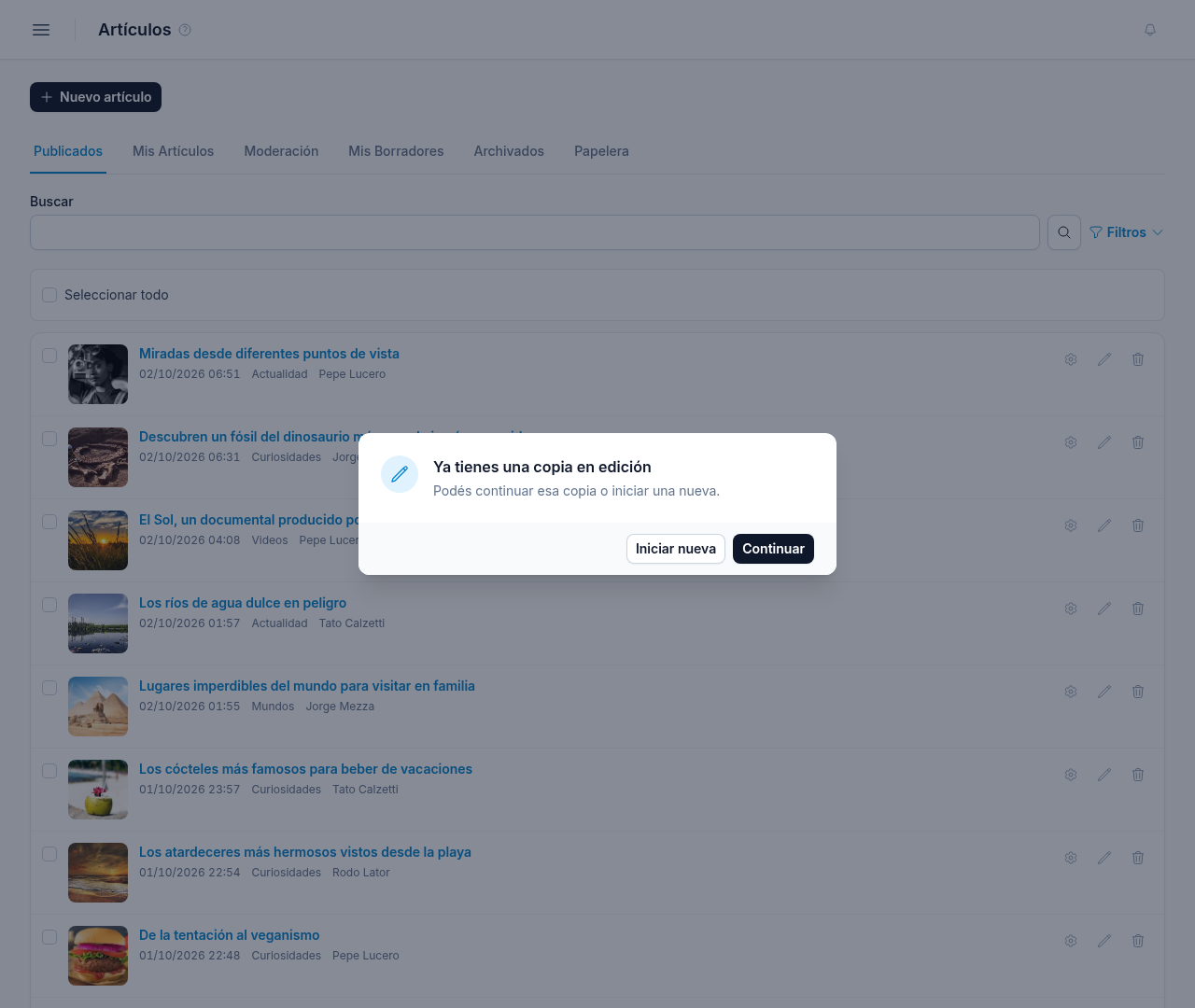
En Artículos, buscá la nota y tocá el lápiz (Editar).
Si ya habías empezado a editarla antes, el panel te avisa «Ya tienes una copia en edición». Elegí Continuar para seguir con esa copia, o Iniciar nueva para arrancar de cero desde la versión publicada.
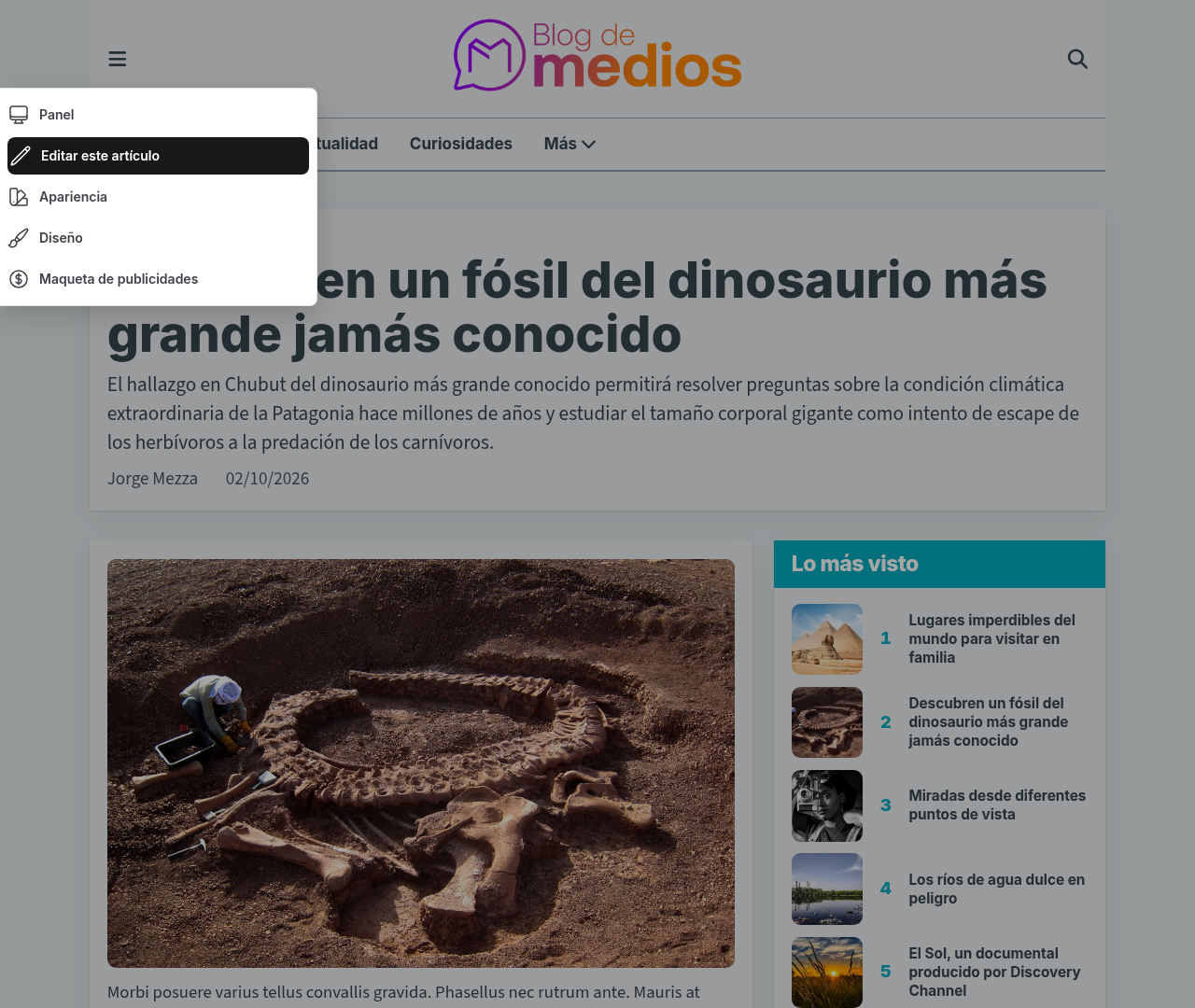
También podés hacerlo desde el sitio: con tu sesión iniciada, abrí la nota, desplegá el panel lateral y tocá Editar este artículo.
2. Hacé los cambios
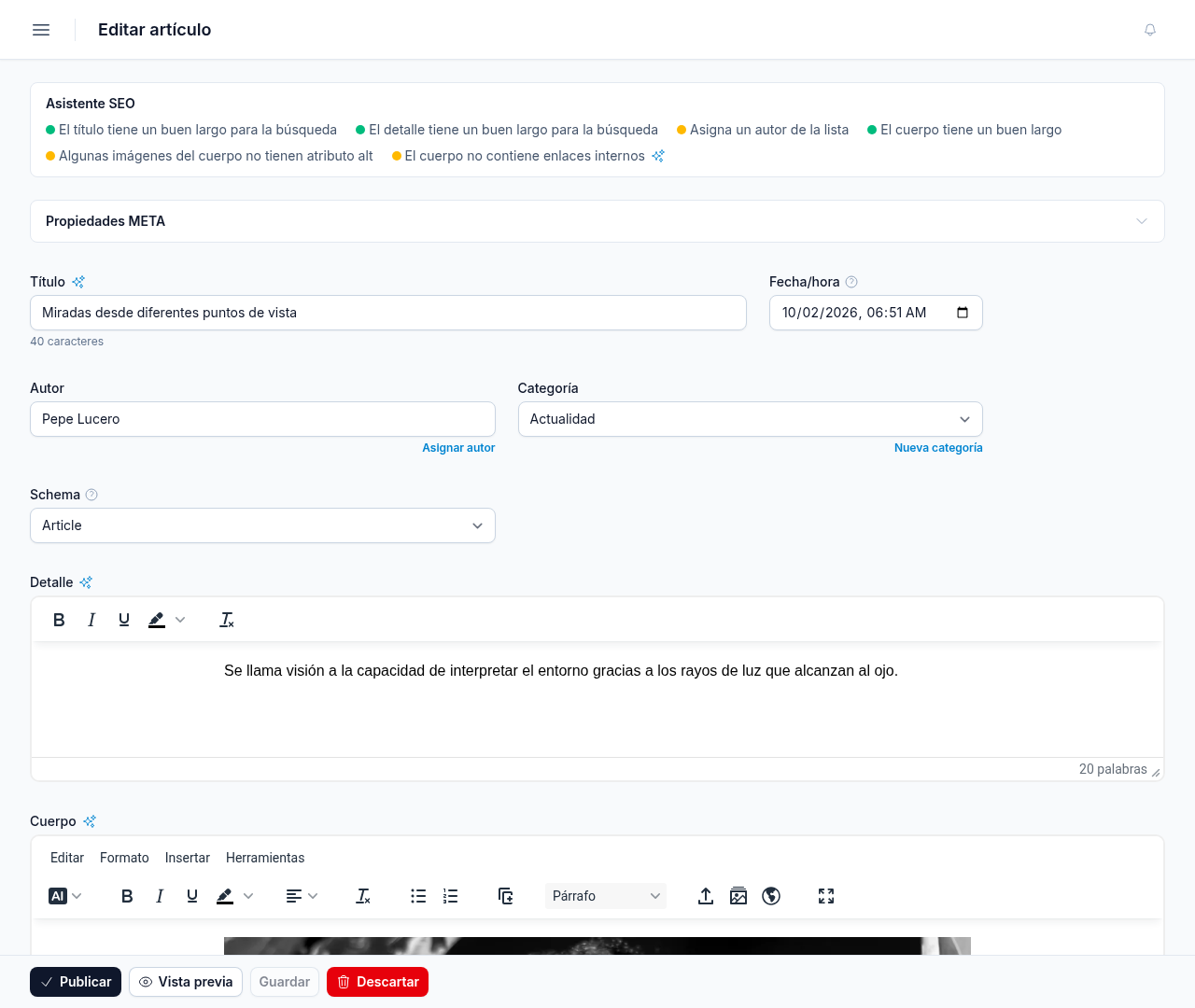
Se abre el mismo editor que usás para crear notas. Cambiá lo que necesites. El botón Guardar se prende cuando hay algo para guardar.
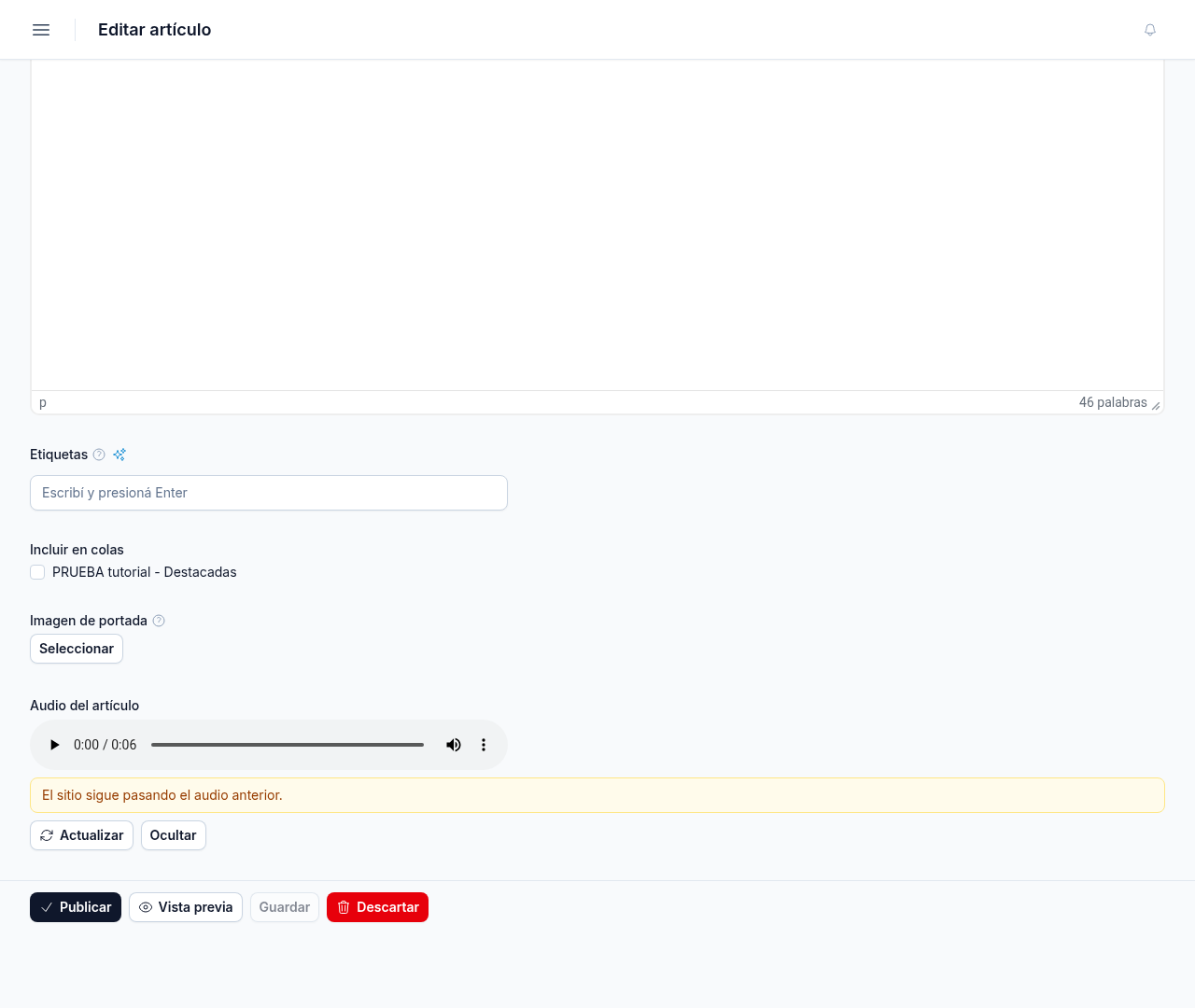
Si la nota tiene audio y cambiaste el texto, en el bloque de audio aparece el aviso «El sitio sigue pasando el audio anterior.» Tocá Actualizar para generar el audio nuevo.
3. Publicá los cambios
Tocá Publicar. El panel te muestra qué nota vas a reemplazar y te avisa que la versión publicada se pierde. Confirmá con Sí, reemplazar.
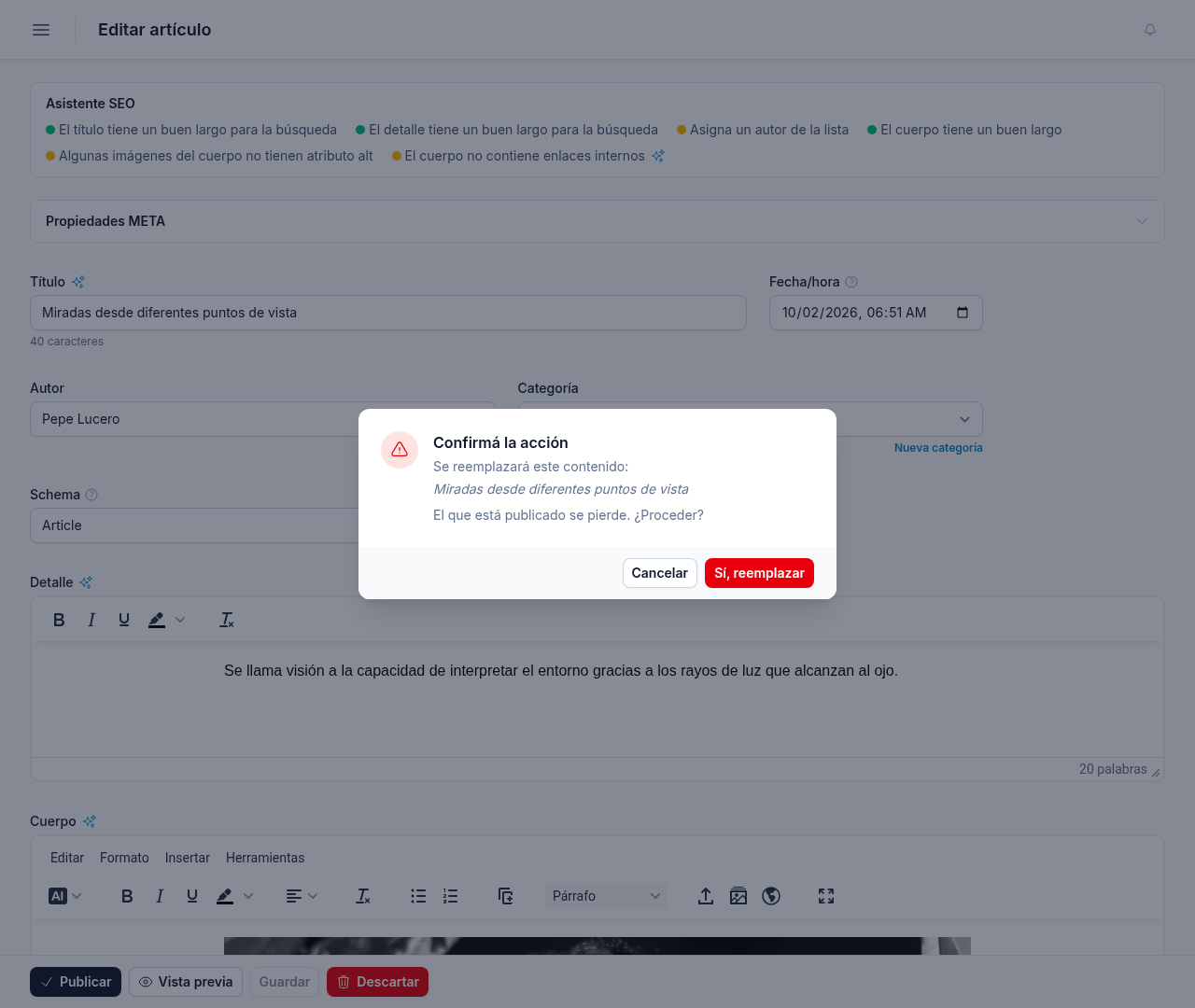
La nota mantiene su dirección, así que los enlaces que ya compartiste siguen andando.
Si te arrepentís, tocá Descartar: se borra solo la copia que estabas editando. La nota que ven tus lectores no se toca.
Sacar una nota del sitio
Desde el listado, tocá el tacho (Mover a papelera). La nota deja de verse. Desde la Papelera la podés recuperar o borrar para siempre. Si la mandás a la papelera desde el editor, podés dejarle un mensaje al autor.
¿Le fue útil este artículo?
¡Qué bueno!
Gracias por sus comentarios
¡Sentimos mucho no haber sido de ayuda!
Gracias por sus comentarios
Comentarios enviados
Agradecemos su iniciativa, e intentaremos corregir el artículo