En el Centro multimedia queda todo lo que se sube a tu sitio: imágenes, videos, audios y archivos, tuyos y de tu equipo. Desde ahí los encontrás y los reusás.
Si borrás algo del Centro multimedia, deja de verse en todas las notas donde estaba.
Dónde está
Entrá a Contenido › Centro multimedia.
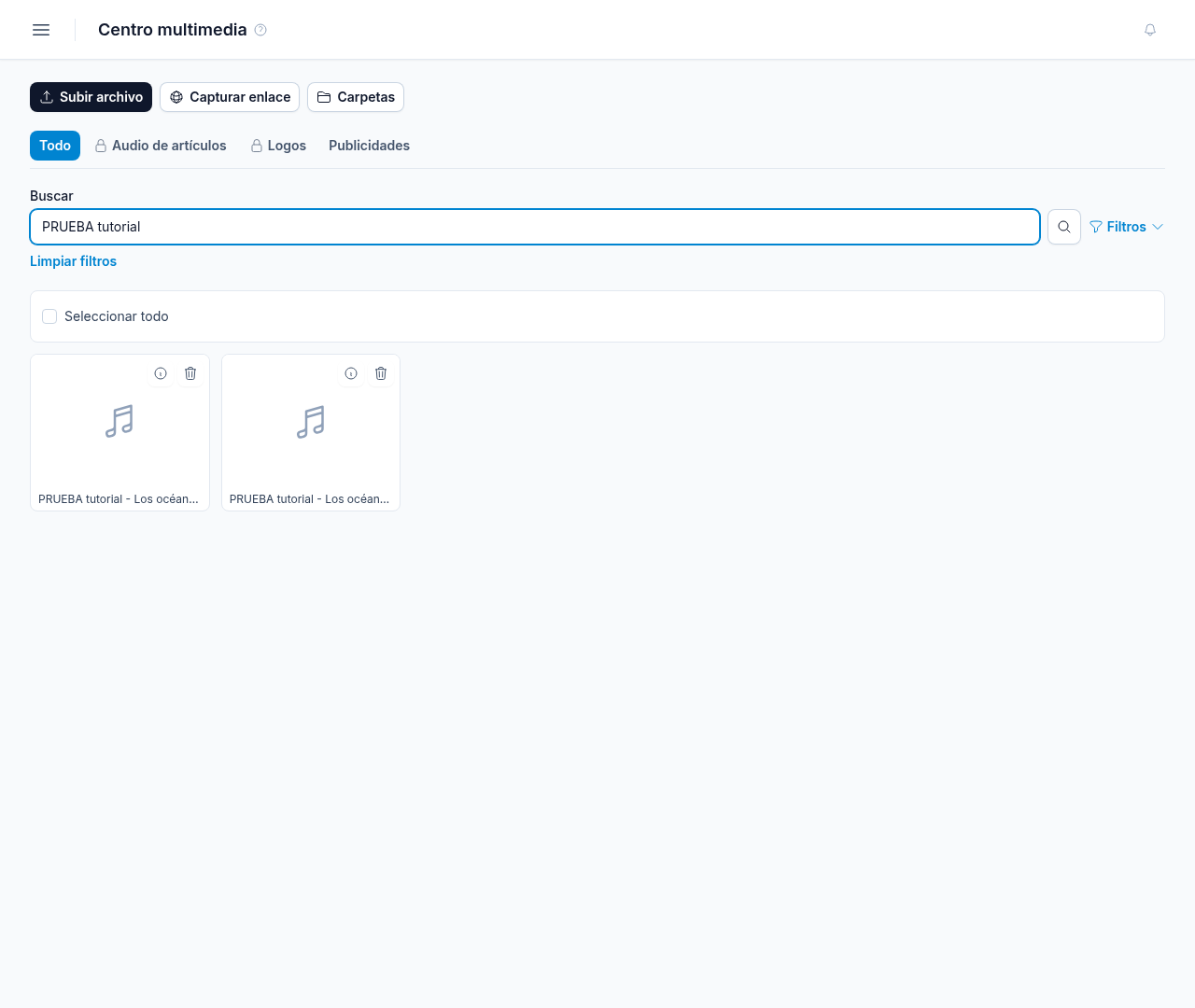
- Subir archivo: sumá algo desde tu compu o celu.
- Capturar enlace: traé un video o imagen pegando su link.
- Las pestañas de arriba (Todo y tus carpetas) filtran por carpeta.
- Buscar y Filtros te ayudan a encontrar un archivo. Limpiar filtros vuelve a mostrar todo.
Carpetas
Tocá Carpetas para crear (Nueva carpeta), renombrar o eliminar carpetas. Con el candado (Protección) hacés que solo un administrador pueda cambiar lo que hay adentro.
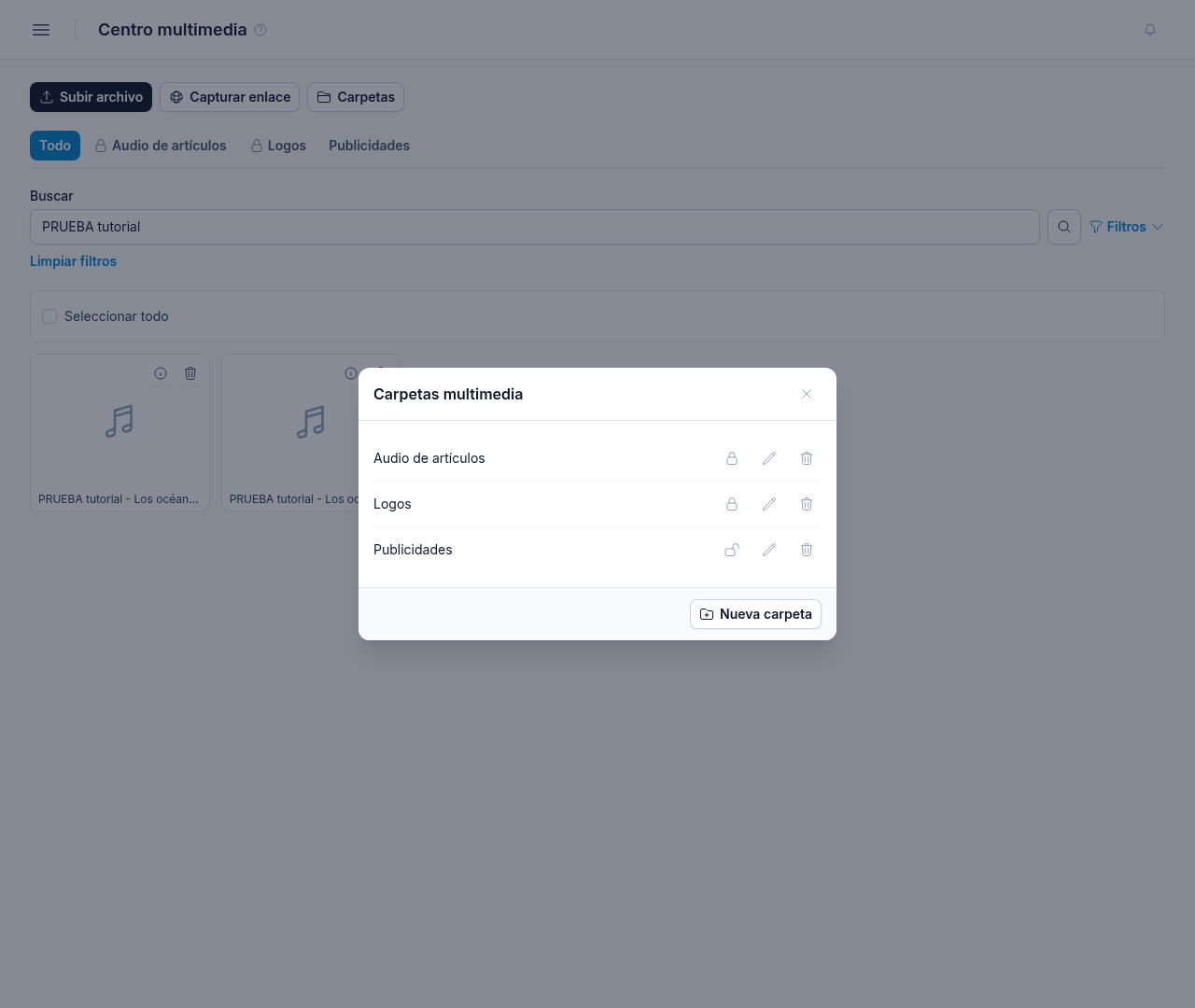
Si eliminás una carpeta, los archivos no se borran: pasan a Todo.
La carpeta Audio de artículos guarda los audios generados con IA de tus notas.
Mover archivos
Marcá uno o varios y elegí la carpeta en Mover a. Con Eliminar la selección los borrás.
Ficha de un archivo
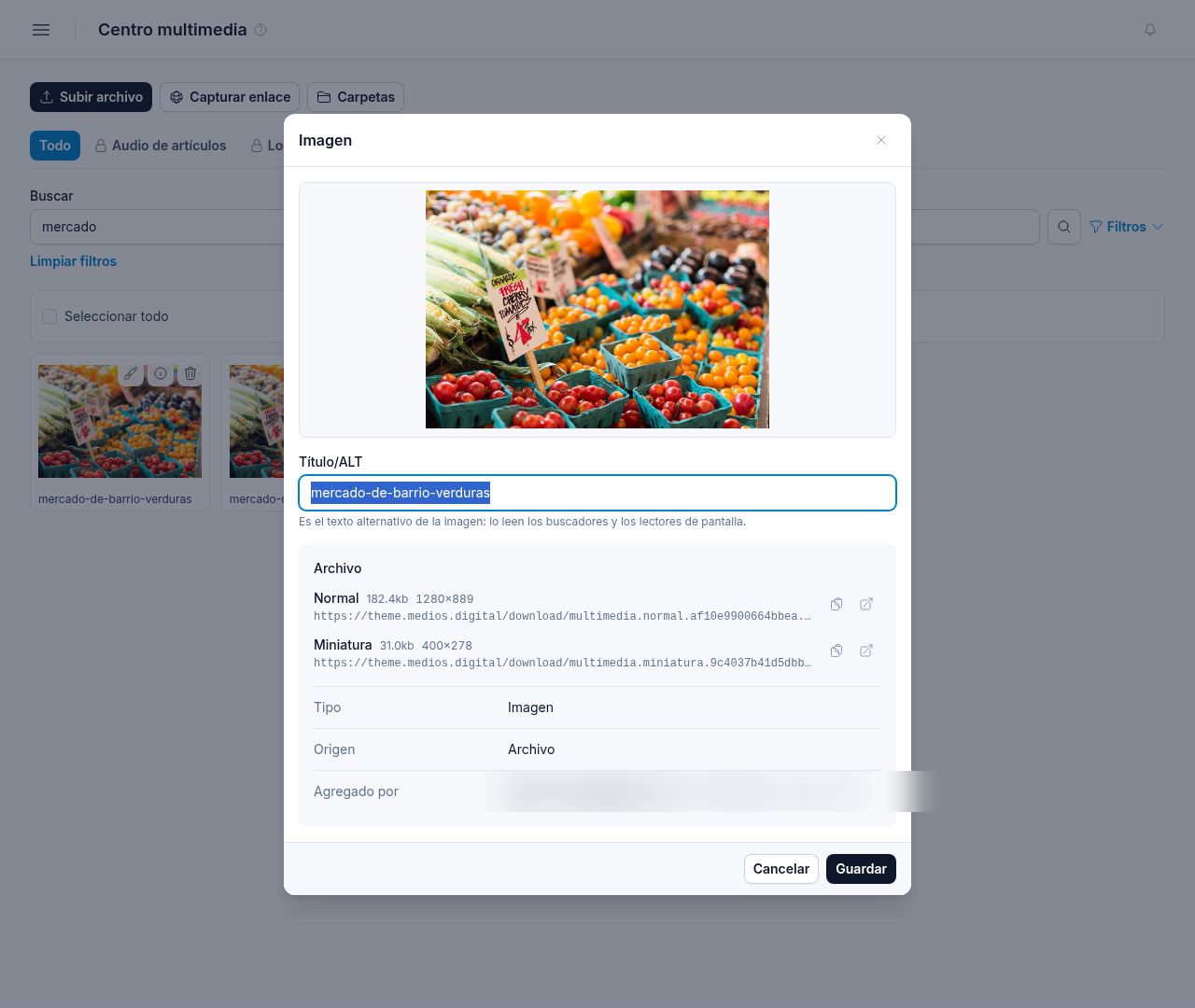
Tocá el ícono de información (Ver el detalle) para abrir la ficha. Ahí podés cambiar el Título/ALT (lo leen Google y los lectores de pantalla), ver los tamaños disponibles con sus links para Copiar o Abrir, y quién lo subió y cuándo. Tocá Guardar si cambiaste algo.
Editar una imagen
En las imágenes, el lápiz (Editar la imagen) te deja recortarla.
Al guardar, se crea una copia: la imagen original queda como estaba.
¿Le fue útil este artículo?
¡Qué bueno!
Gracias por sus comentarios
¡Sentimos mucho no haber sido de ayuda!
Gracias por sus comentarios
Comentarios enviados
Agradecemos su iniciativa, e intentaremos corregir el artículo