TABLA DE CONTENIDOS
- Conectar tu sitio con tu cuenta de Google Analytics.
- Estadística de impresiones y clics en publicidades (GA4)
Google Analytics es un servicio de análisis de audiencias que te permite obtener información detallada sobre el comportamiento de los visitantes a tu sitio.
Conectar tu sitio con tu cuenta de Google Analytics.
- Ingresa en tu cuenta de Google Analytics
- En el menú lateral, elige la opción "Administrar"
- En la sección "Propiedad", elige la opción "Flujo de datos"

- Ingresa al flujo de datos que quieres integrar

- Copia el ID DE MEDICION

Vuelve a tu sitio y ve a Complementos > Google Analytics.
Pega el ID DE MEDICION y guarda los cambios. ¡Listo!

Es posible que Google Analytics demore hasta 24hs en comenzar a mostrar datos.
Estadística de impresiones y clics en publicidades (GA4)
La medición de impresiones y clics de publicidades se realiza a través de los Eventos, un concepto de Google Analytics. Medios CMS envía automáticamente los eventos cada vez que una publicidad se imprime (es decir, se visualiza) y cada vez que se hace clic sobre la misma.
Eventos que se envían a Google Analytics:
- impresion_publicidad: este evento se envía cada vez que una publicidad es visualizada en la web (esto es, cuando la publicidad entra en el área visible de la pantalla del visitante); el evento se envía con el argumento nombre_publicidad cuyo valor es el nombre que le has asignado a la publicidad.
- click_publicidad: este evento se envía cada vez que un visitante hace clic/touch sobre una publicidad en la web; el evento también se envía con el argumento nombre_publicidad cuyo valor es el nombre que le has asignado.
La medición no se realiza en publicidades HTML tipo script como las de Google AdSense o similares. Sólo funciona para publicidades tipo imagen.
Configuración
Para poder leer la estadística de impresiones y clics de publicidades es necesario hacer algunas configuraciones a tu cuenta de Google Analytics por única vez.
Sigue estos pasos:
- Ingresa a analytics.google.com y elige la opción Administrar de la barra de menú:

- Accede a la Cuenta/Propiedad que tienes integrada a tu sitio web y elige la opción Definiciones personalizadas:
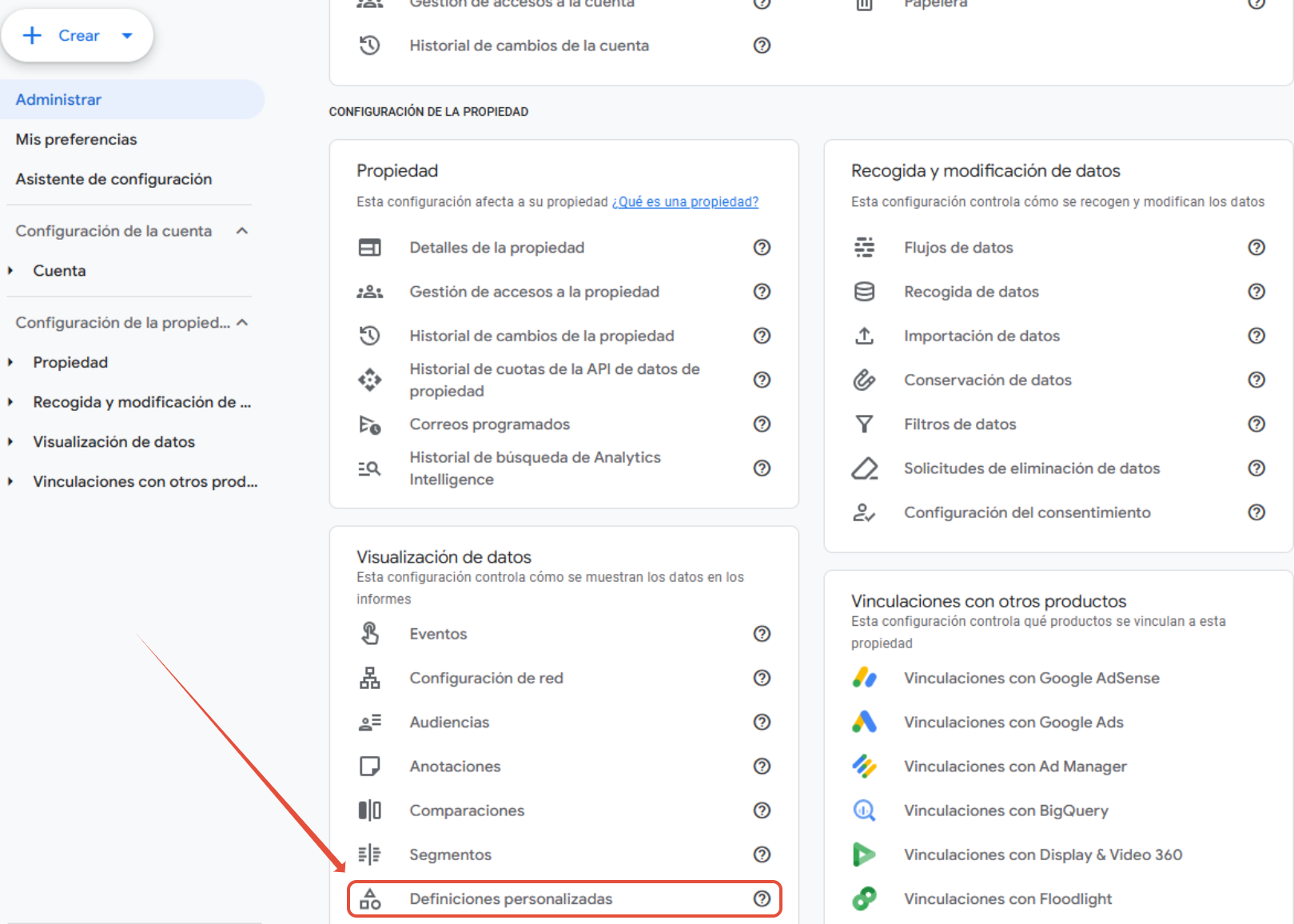
- Ahora haz clic en el botón Crear dimensión personalizada:

- Completa los datos de la nueva dimensión personalizada del siguiente modo:
- Nombre de la dimensión: utiliza el nombre descriptivo que quieras, como "Datos de publicidades"
- Alcance: Evento
- Descripción: escribe un detalle relativo a la medición de la dimensión, por ejemplo, "Mide clics e impresiones de publicidades de mi sitio"
- Parámetro de evento: nombre_publicidad
Imagen de ejemplo:
- Haz clic en el botón Guardar y listo!
Para continuar con la siguiente sección debes esperar al menos 48 horas para que Google Analytics comience a procesar datos en la dimensión que recién has creado.
Consultar datos
Ingresa a analytics.google.com y accede a la sección Informes > Ver la interacción y la retención > Eventos:

En esa sección encontrarás un resumen de los eventos del rango de fechas que hayas seleccionado, junto a una lista de todos los eventos registrados. En esa lista encontrarás los eventos impresion_publicidad y click_publicidad.

Haz clic sobre cualquiera de esos eventos para ver un detalle. Además de los datos que Google Analytics muestra de manera predeterminada, encontrarás la sección de la dimensión que has creado anteriormente, donde verás los datos de cada una de las publicidades según el nombre:

Prueba a editar el rango de fechas para obtener información sobre diferentes períodos.
Cambia entre el evento impresion_publicidad y click_publicidad para ver las distintas métricas.
Recuerda que un evento depende del parámetro que estés midiendo, por ejemplo, si estás dentro del informe de click_publicidad entonces el número de eventos hará referencia al número de clics sobre cada anuncio.

Google Analytics permite crear métricas y dimensiones y usarlas luego para crear informes personalizados. Consulta su documentación de ayuda si necesitas presentar la información de otra manera o si requieres un informe más detallado.

Recomendamos profundizar en los conceptos de Google Analytics para crear filtros y obtener mayores datos estadísticos.
Publicidades HTML
Medios CMS no realiza el seguimiento de impresiones y clics para anuncios implementados mediante código HTML (como Google AdSense o DoubleClick entre otros). Esto se debe a que dichos anuncios funcionan a través de iframes y scripts asíncronos que actúan como "cajas" independientes fuera del control de nuestra plataforma.
Información clave:
Gestión de estadísticas: Para conocer el rendimiento de estos anuncios, debes consultar directamente el panel de control o las herramientas de análisis de la plataforma externa que provee el código.
Soporte técnico: Medios CMS no puede interferir ni brindar soporte sobre el funcionamiento, la visualización o el rendimiento de anuncios de terceros.
Recomendación: En caso de errores en la carga de estos anuncios, te sugerimos contactar al soporte técnico del proveedor específico (ej. Google AdSense).
¿Le fue útil este artículo?
¡Qué bueno!
Gracias por sus comentarios
¡Sentimos mucho no haber sido de ayuda!
Gracias por sus comentarios
Comentarios enviados
Agradecemos su iniciativa, e intentaremos corregir el artículo