Una galería junta varias fotos en un solo lugar de la nota. Tus lectores las recorren sin salir del artículo, y vos elegís cómo se ven: estilo simple que muestra una sola foto y al hacer clic se abren la galería, un carrusel o una grilla.
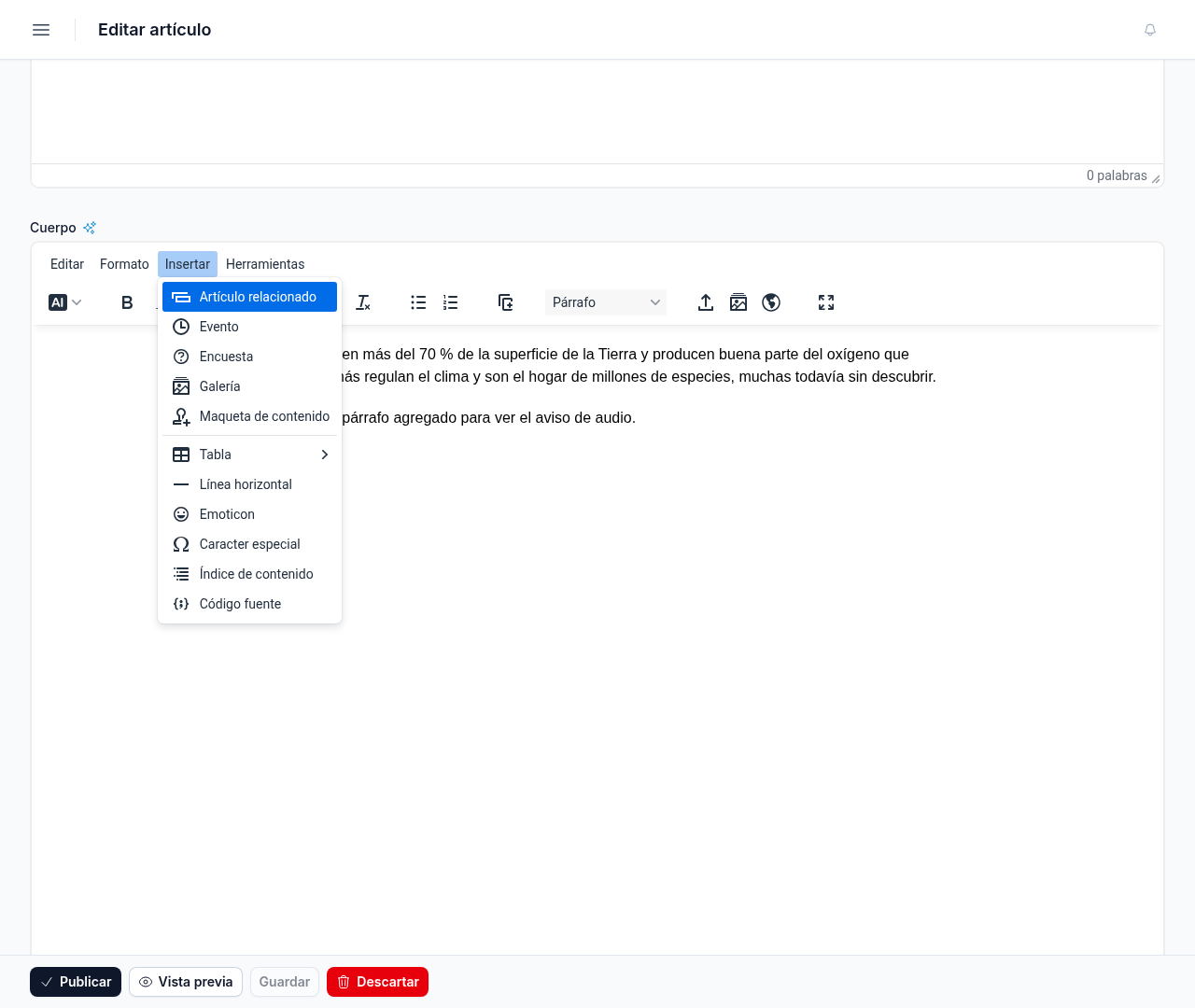
1. Abrí la galería desde el editor
En el cuerpo de la nota, poné el cursor donde querés la galería y luego clic en Insertar › Galería.
2. Elegí las fotos
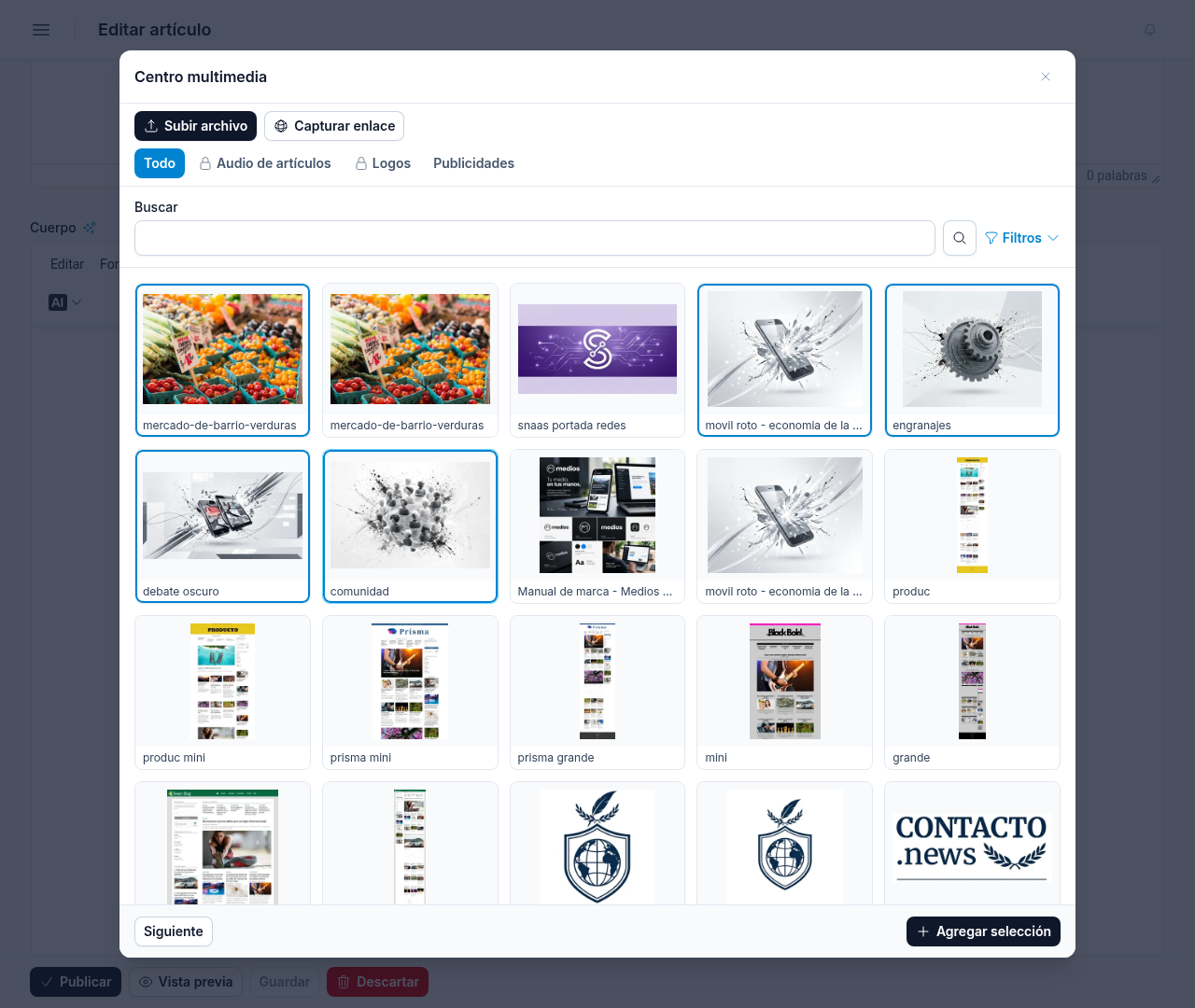
En la ventana Galería, tocá Agregar imágenes. Se abre el Centro multimedia: tocá todas las fotos que quieras (podés buscar o subir nuevas con Subir archivo) y después Agregar selección.
3. Ordená y sumá epígrafes
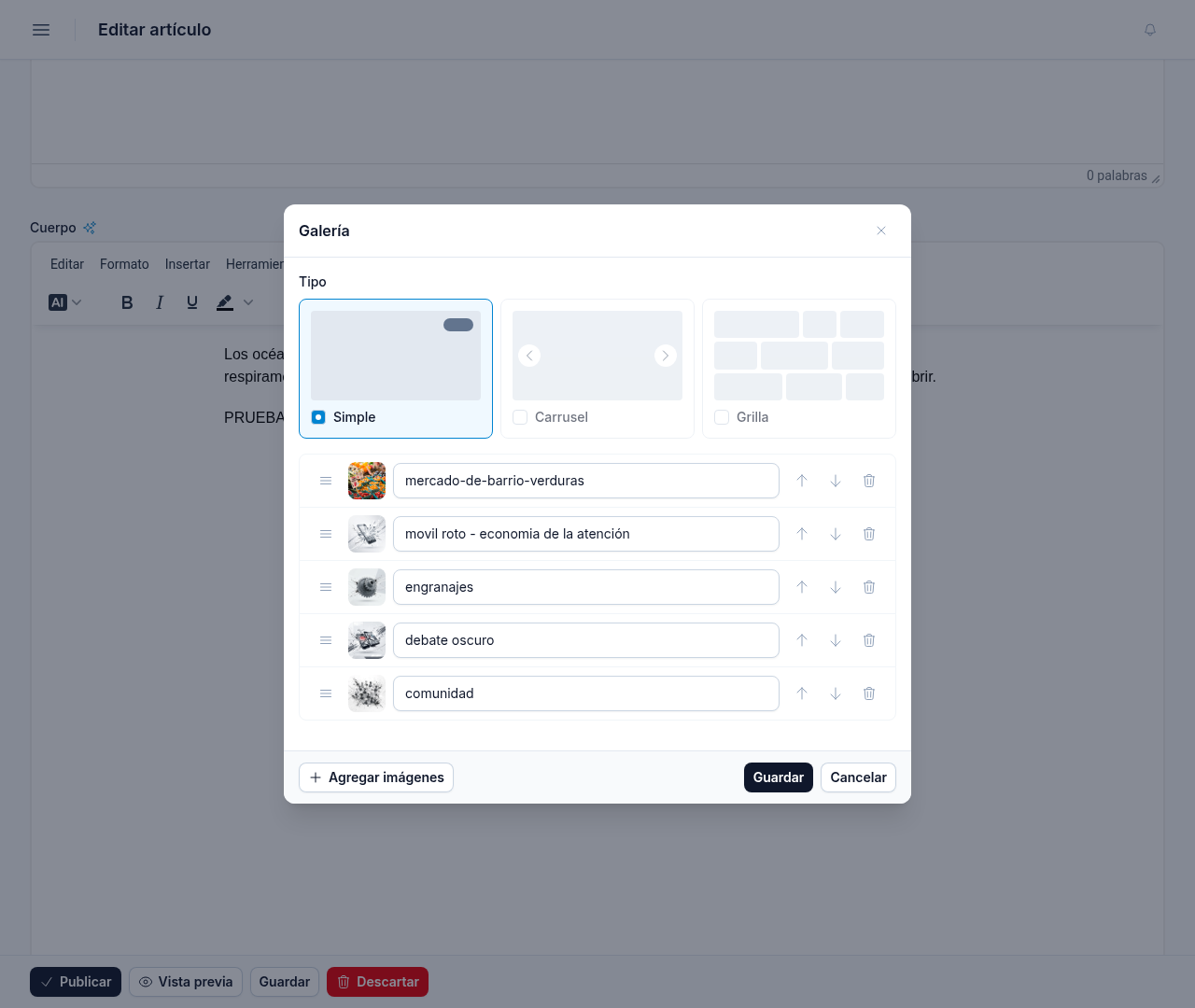
Cada foto aparece en una lista con su epígrafe, que podés cambiar. Para ordenarlas, arrastralas o usá Subir y Bajar.
4. Elegí el tipo
- Simple: se ve la primera foto; al tocarla, se abre el resto a pantalla completa.
- Carrusel: las fotos pasan una tras otra. En Opciones activás la Reproducción automática y elegís cada cuántos segundos cambian.
- Grilla: un mosaico con fotos de anchos distintos. En Opciones ajustás la Altura de las fotos y la Separación entre ellas.
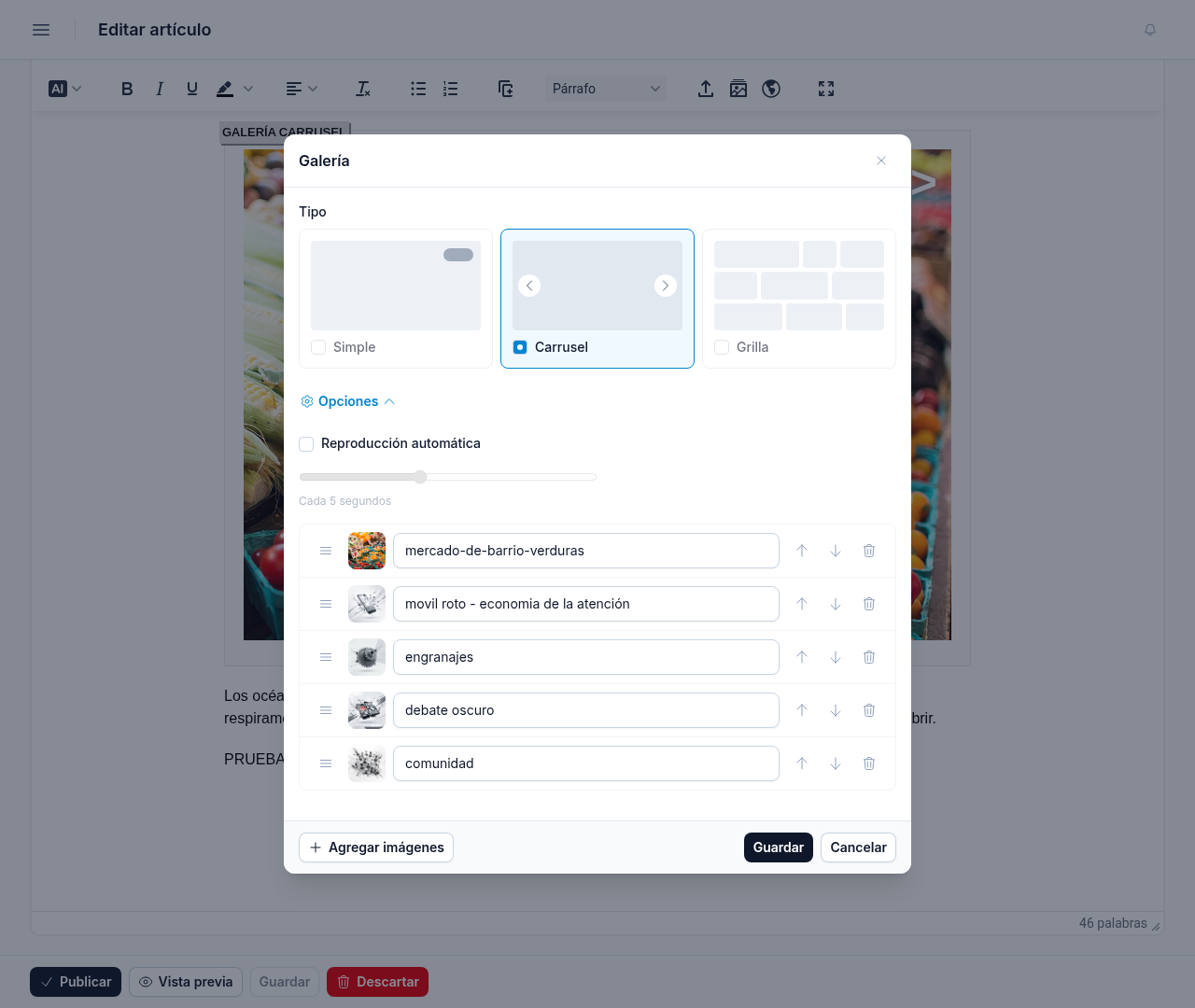
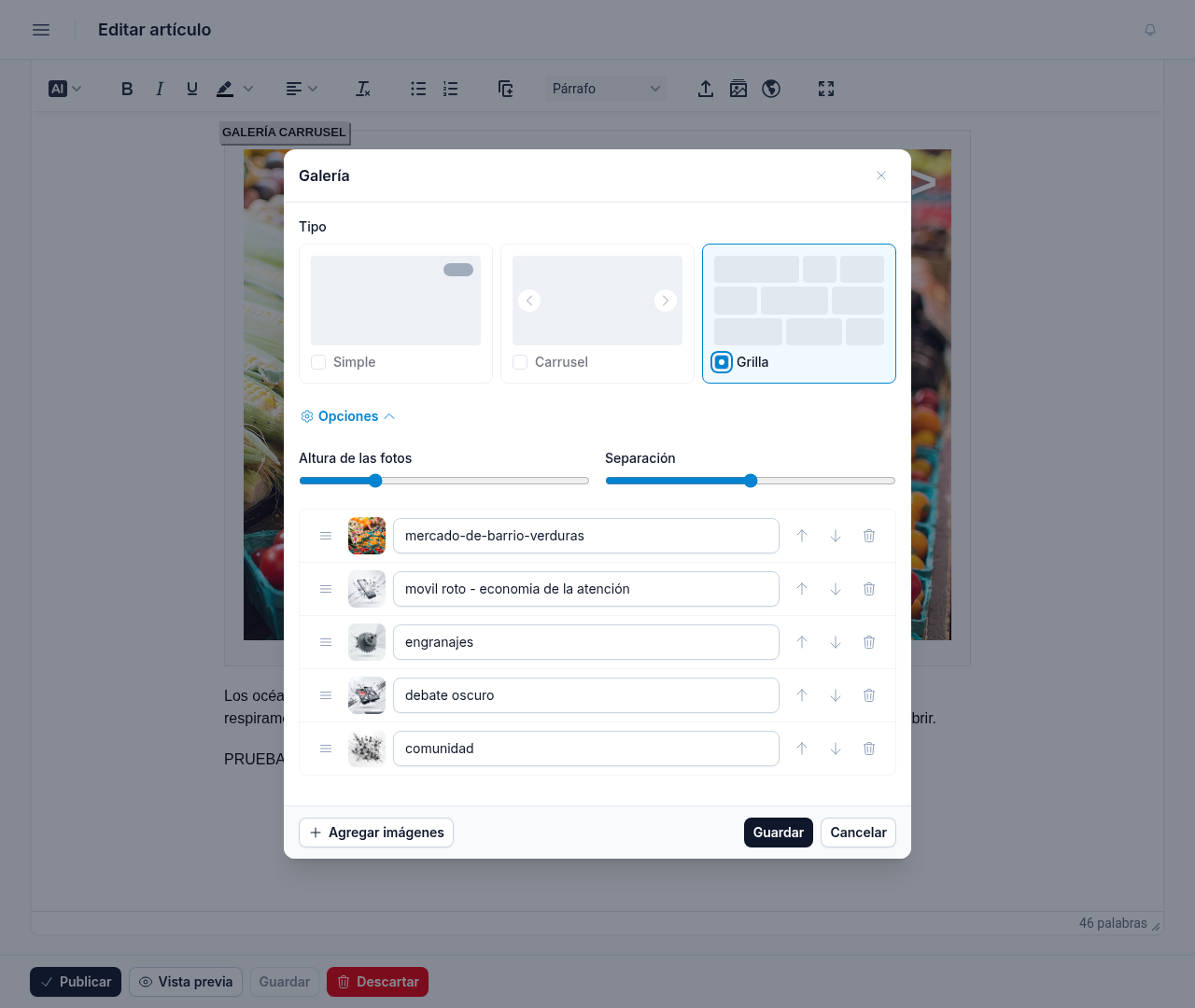
Tocá Guardar y la galería queda en la nota. Acordate de guardar o publicar la nota. Una galería puede tener hasta 30 fotos.
Editar una galería
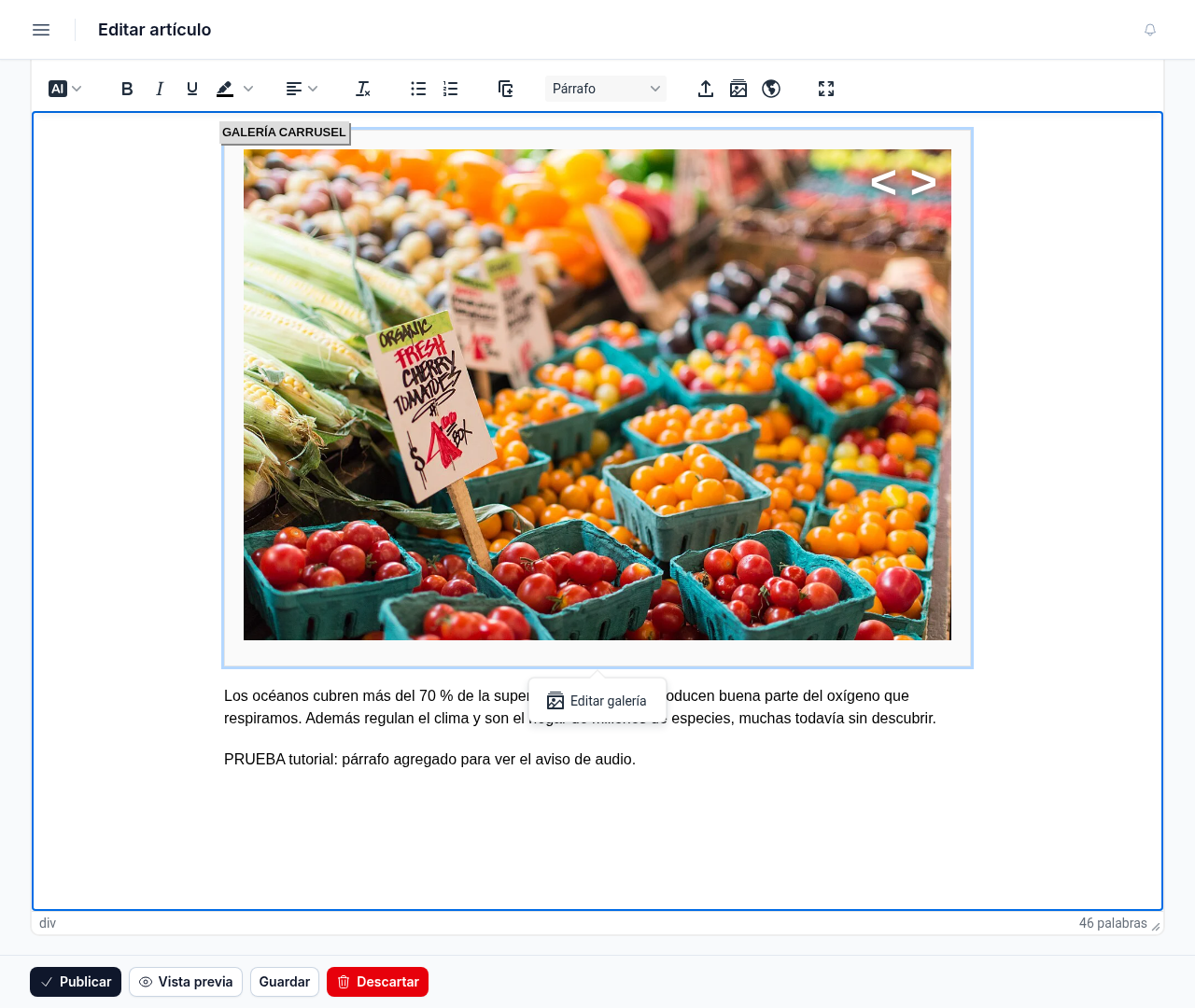
Tocá la galería en el editor y elegí Editar galería. Ahí sumás o quitás fotos, las reordenás o cambiás el tipo.
Las galerías son solo de imágenes.
Galerías en la portada
En Nova también podés poner una galería como bloque en Diseño, en la portada o en la página del artículo. Ahí, además, le ponés un título y un enlace. Mirá Editor de diseño de Nova.
¿Le fue útil este artículo?
¡Qué bueno!
Gracias por sus comentarios
¡Sentimos mucho no haber sido de ayuda!
Gracias por sus comentarios
Comentarios enviados
Agradecemos su iniciativa, e intentaremos corregir el artículo