El editor integrado de Medios CMS te permite optimizar tus fotografías directamente desde el panel de administración, sin necesidad de recurrir a programas externos. Es una herramienta diseñada para agilizar el flujo de trabajo editorial, permitiéndote adaptar cualquier imagen a la estética de tu diario en segundos.
TABLA DE CONTENIDOS
- Cómo acceder al editor
- Interfaz y herramientas disponibles
- Gestión de archivos editados
- Recomendaciones y tips de uso
Cómo acceder al editor
Dirígete a Contenido > Centro Multimedia y haz clic en el icono de recorte (representado por un pequeño marco) sobre la imagen que desees modificar.
Nota importante: Esta función está disponible únicamente para archivos subidos físicamente a al servidor. Las imágenes visualizadas a través del Capturador de Enlaces (vía URL externa) no pueden editarse, ya que el archivo original no reside en tu biblioteca.
Interfaz y herramientas disponibles
La interfaz es intuitiva y está organizada para que puedas encadenar múltiples cambios antes de finalizar:
- Panel de Funciones (Izquierda): Aquí seleccionas la acción principal. Puedes ajustar el tamaño, rotar, invertir la imagen, aplicar filtros artísticos, añadir texto o colocar una marca de agua.
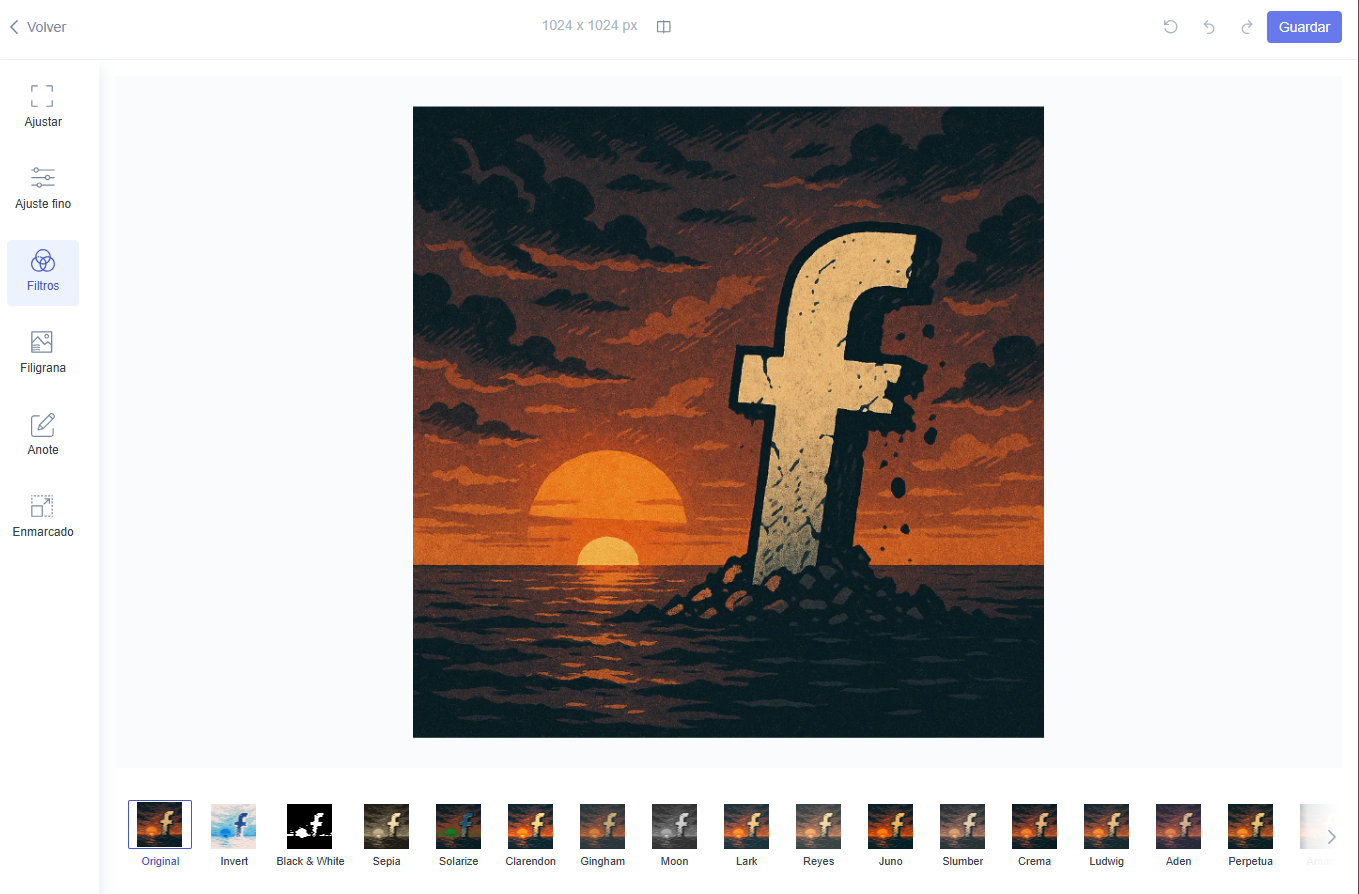
- Opciones de Ajuste (Pie): Al elegir una función, en la parte inferior aparecerán sus variantes. Por ejemplo, si seleccionas "Filtros", abajo verás las miniaturas con los diferentes estilos (blanco y negro, sepia, realce, etc.).
- Control de Cambios (Superior derecha): Aquí encontrarás los botones para deshacer y rehacer acciones. También tienes la opción de Restablecer, que elimina todos los ajustes realizados en la sesión actual para volver a empezar.
Gestión de archivos editados
Cada vez que haces clic en Guardar, el sistema genera una copia nueva en el Centro Multimedia con los cambios aplicados. Esto es fundamental para tu seguridad editorial: nunca perderás la imagen original, lo que te permite reutilizarla en el futuro con un encuadre o filtro diferente.
Marca de Agua: Protección y Branding de Imágenes
La marca de agua te permite personalizar tus fotografías con logos o textos para proteger tu contenido y reforzar la identidad de tu medio. En Medios CMS, esto se gestiona con el Editor de Imágenes.
Cómo aplicar una marca de agua
- Ve al Centro Multimedia, busca la imagen y haz clic en el botón de Edición.
- En el menú lateral izquierdo, selecciona Marca de Agua o Filigrana.
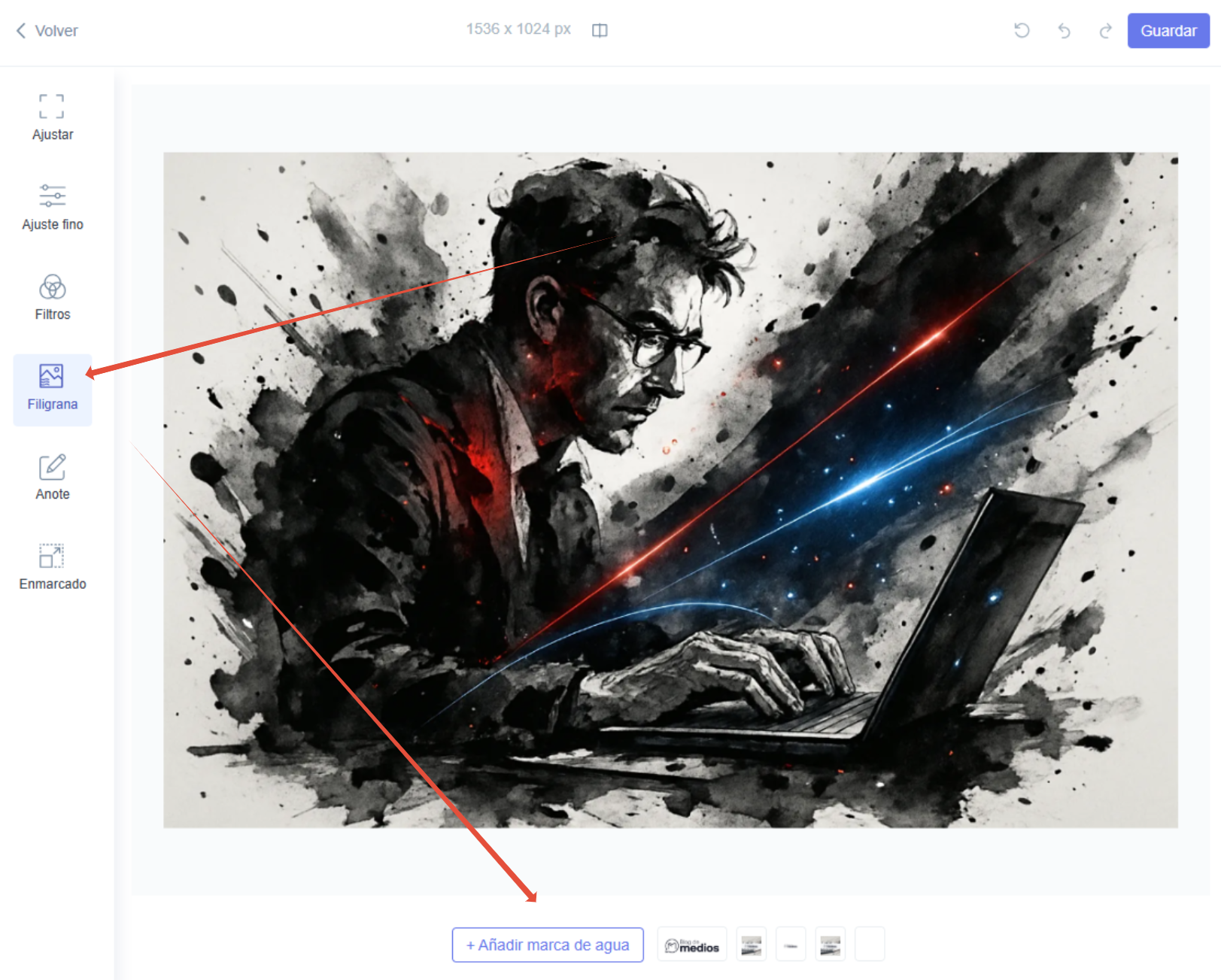
- Opciones de origen:
- Sube una imagen nueva desde tu equipo
- Usa automáticamente el logo configurado en tu sitio.
- Inserta la imagen preestablecida en Configuración > General.
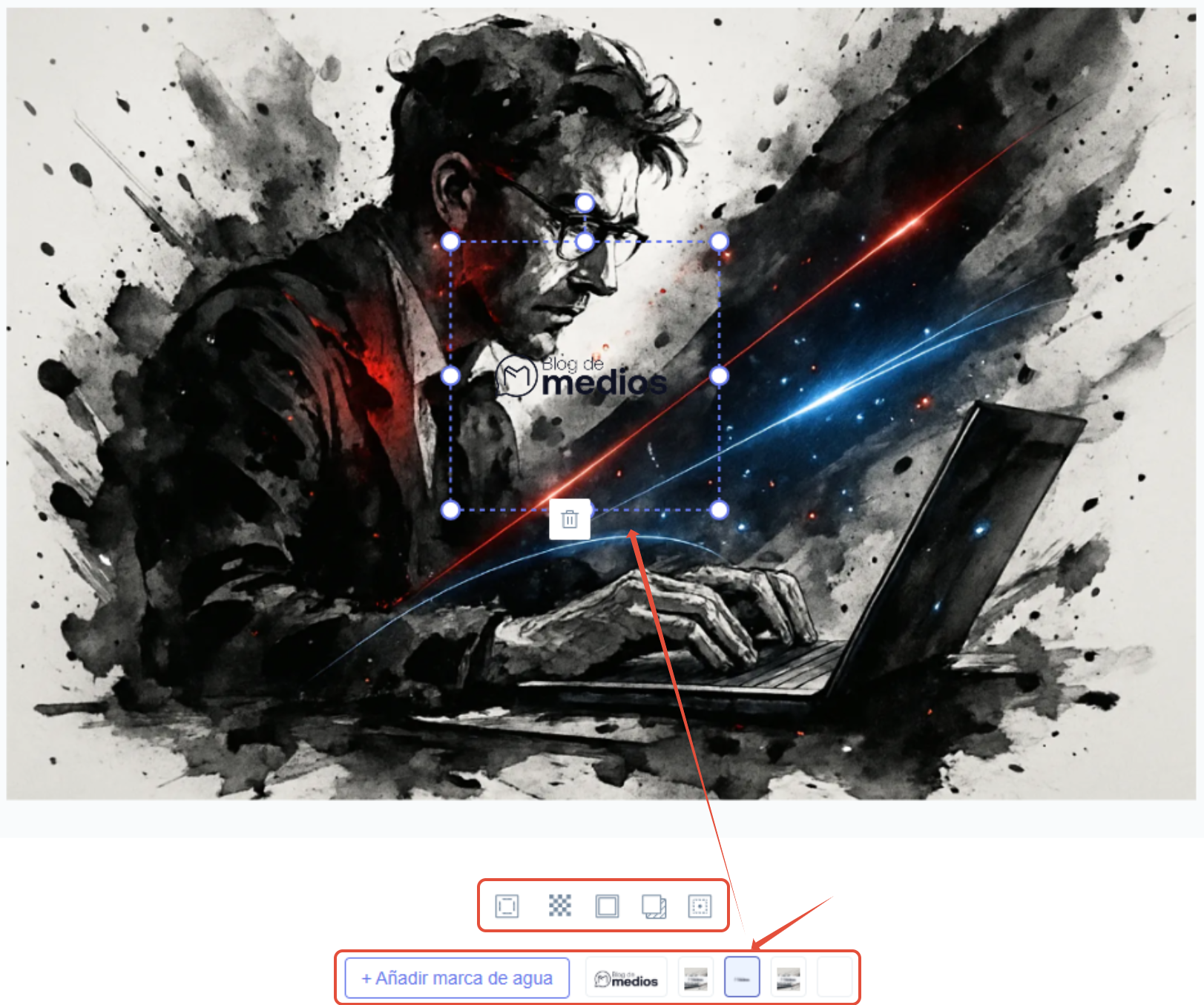
- Una vez superpuesta, puedes arrastrarla para cambiar su ubicación, ajustar la transparencia y modificar el tamaño.
- Haz clic en el botón Guardar (arriba a la derecha) para aplicar los cambios permanentemente a esa imagen.
Recomendaciones y tips de uso
- Marca de agua rápida: Si quieres proteger tus fotos exclusivas, usa la función de Filigrana o imagen superpuesta para colocar el nombre de tu medio en una esquina antes de publicar.
- Marca de agua en texto: En lugar de una imagen, usa la función de Anote o Note ubicada debajo de la opción Filigrana, y escribe un texto sobre la imagen, cambia la opacidad y listo! Tendrás una marca de agua totalmente personalizable.
- Optimización de espacio: Si subiste una foto muy pesada, utiliza la función de "Ajustar tamaño" para reducir sus dimensiones. Esto mejorará la velocidad de carga de tu sitio y la experiencia del lector.
- Filtros para coherencia: Si tienes una sección de "Opinión" o "Historia", puedes aplicar un filtro constante (como el blanco y negro) a todas las fotos de esa categoría para darle una identidad visual única.
¿Le fue útil este artículo?
¡Qué bueno!
Gracias por sus comentarios
¡Sentimos mucho no haber sido de ayuda!
Gracias por sus comentarios
Comentarios enviados
Agradecemos su iniciativa, e intentaremos corregir el artículo