En Medios CMS tu sitio se arma agregando bloques de componentes. Cada componente responde a una tarea diferente, por ejemplo: un bloque de "Último momento" muestra los contenidos publicados recientemente; un bloque de "Calendario" muestra una lista de eventos en diseño de calendario, y así los diferentes componente se agregan a tu sitio como bloques que podés agregar, editar, mover y ordenar.
Uno de esos bloques es el que ordena Artículos. Cada bloque de artículos organiza tus publicaciones de acuerdo a una configuración que vos podés especificar. Puede ser una organización automática (cronológica), manual (elegis qué muestra) o en colas (secciones específicas) de acuerdo a un nombre que configures.
En este video te mostramos cómo funciona cada modo: el automático arranca en el minuto 0:35, el manual en el 1:06 y las colas en el 1:33.
TABLA DE CONTENIDOS
Elegí el modo de cada bloque
Luego de agregar un bloque de Artículos, tocá el lápiz para acceder a la configuración de ese bloque. En Modo tenés tres opciones:
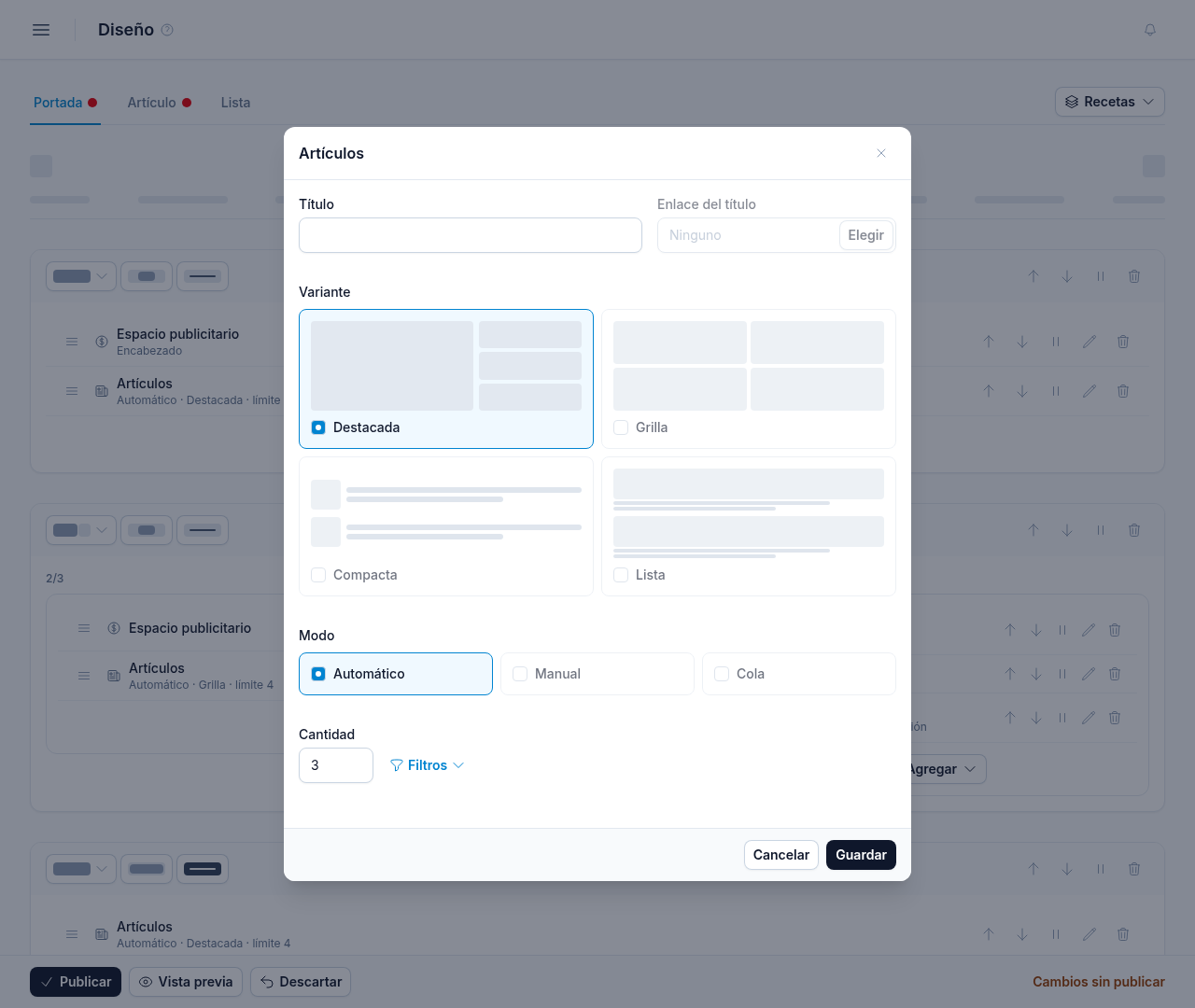
Automático (el más cómodo)
Muestra las últimas notas publicadas, de la más nueva a la más vieja. Configuras la cantidad y, si querés, abrís Filtros para segmentar una categoría, un autor o una etiqueta. No tenés que hacer nada día a día: la portada se renueva sola a medida que publicas nuevos contenidos.
En este short ves cómo lo nuevo entra arriba y el resto de las notas baja en orden.
Manual
Elegís vos las notas y las ordenás. Sirve para dejar fija una sección de contenidos y tenér el máximo control sobre cuál va primero y cuándo cambian. Ojo: no cambia hasta que la modifiques vos.
Cola
Le das un nombre y se convierte en una sección especial a donde tus redactores envían sus notas. Ideal para lugares como «Destacadas» o «Opinión» que no dependen de una categoría.
Las colas no repiten entre bloques de Artículos: si un artículo ya se muestra más arriba en la portada, este no se repite en un bloque inferior ordenado por colas.
Cómo funcionan las colas
- En el bloque de edición de artículos elegí Cola y escribí el Nombre de la cola (por ejemplo, «Destacadas»). Es interno: lo ven los redactores, no los lectores.
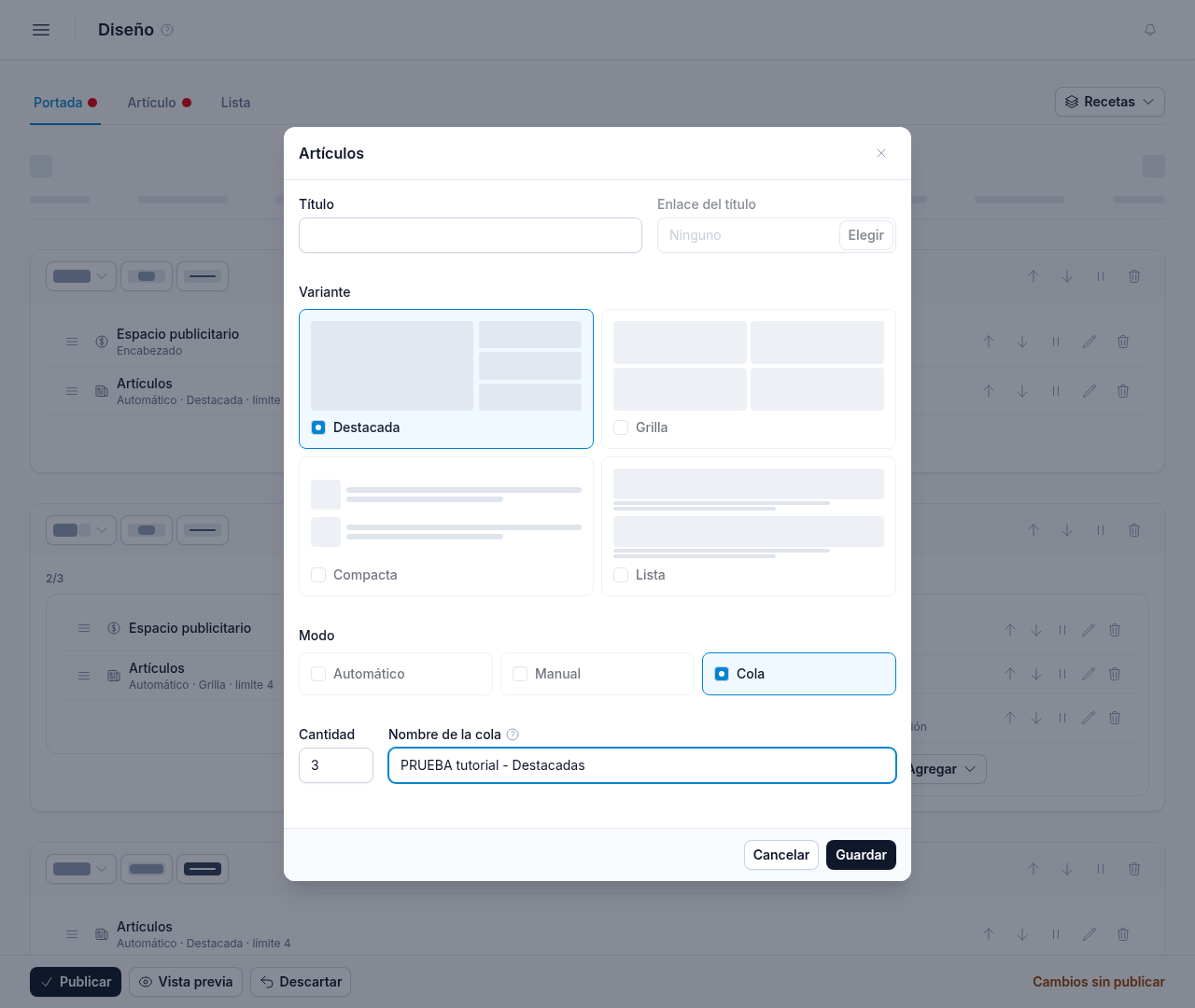
- Elegí la Cantidady guardá.
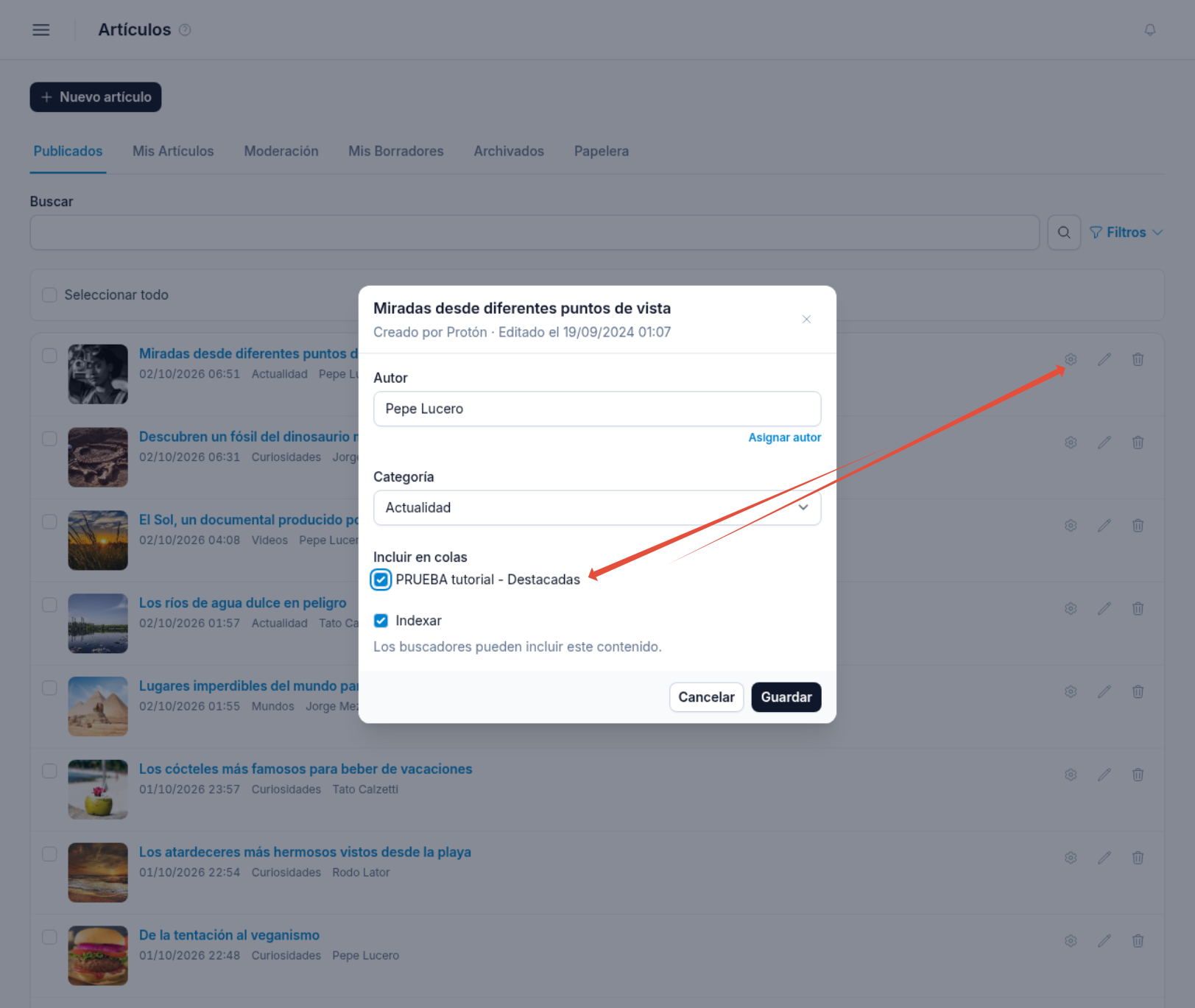
- Desde ese momento, en el editor de cada nota y en los Ajustes del listado de Artículos aparece Incluir en colas, con una casilla por cada cola. Tildala y listo.
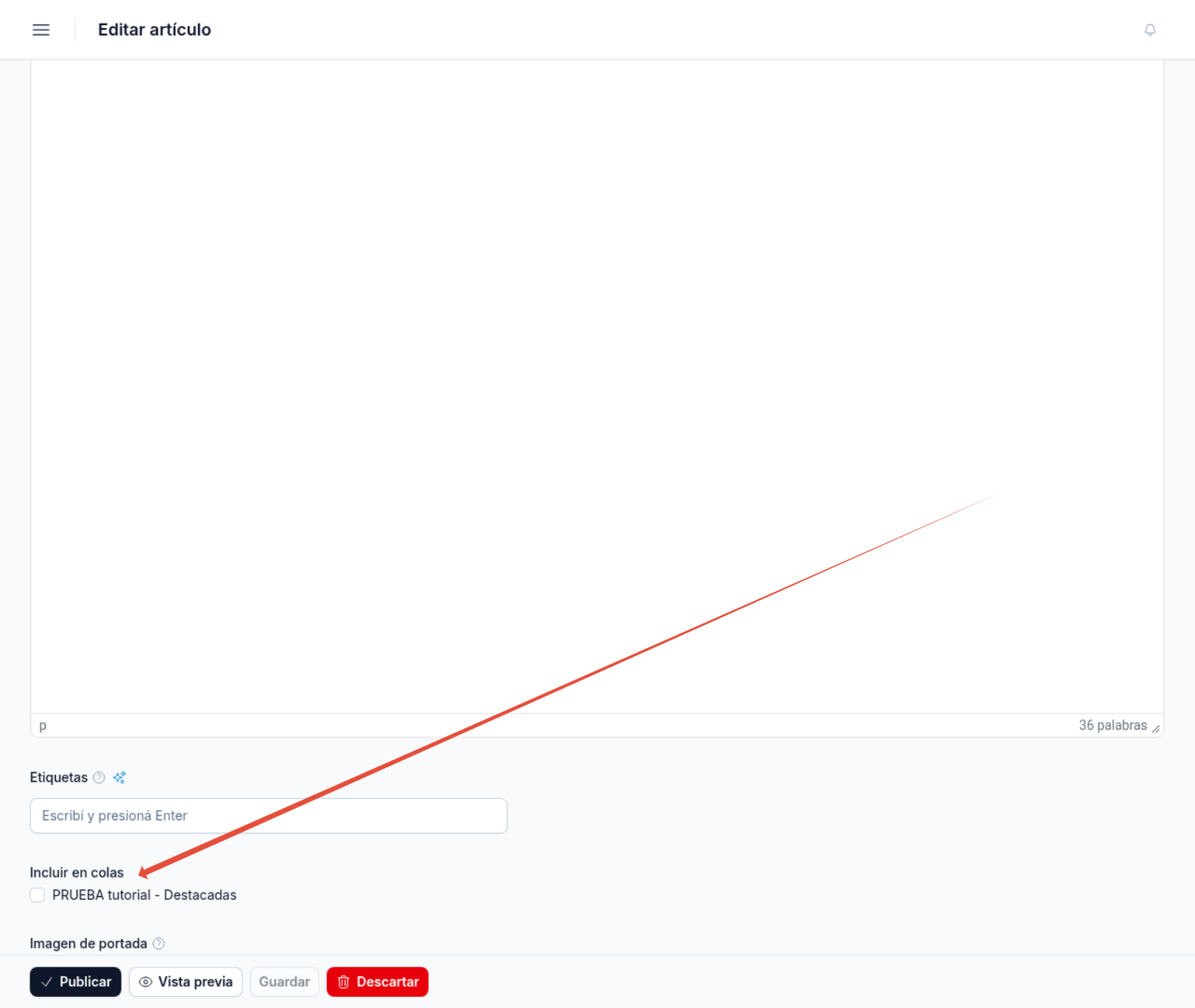
Si marcás una nota en varias colas, mirá en este short cómo pasa de una cola a la otra.
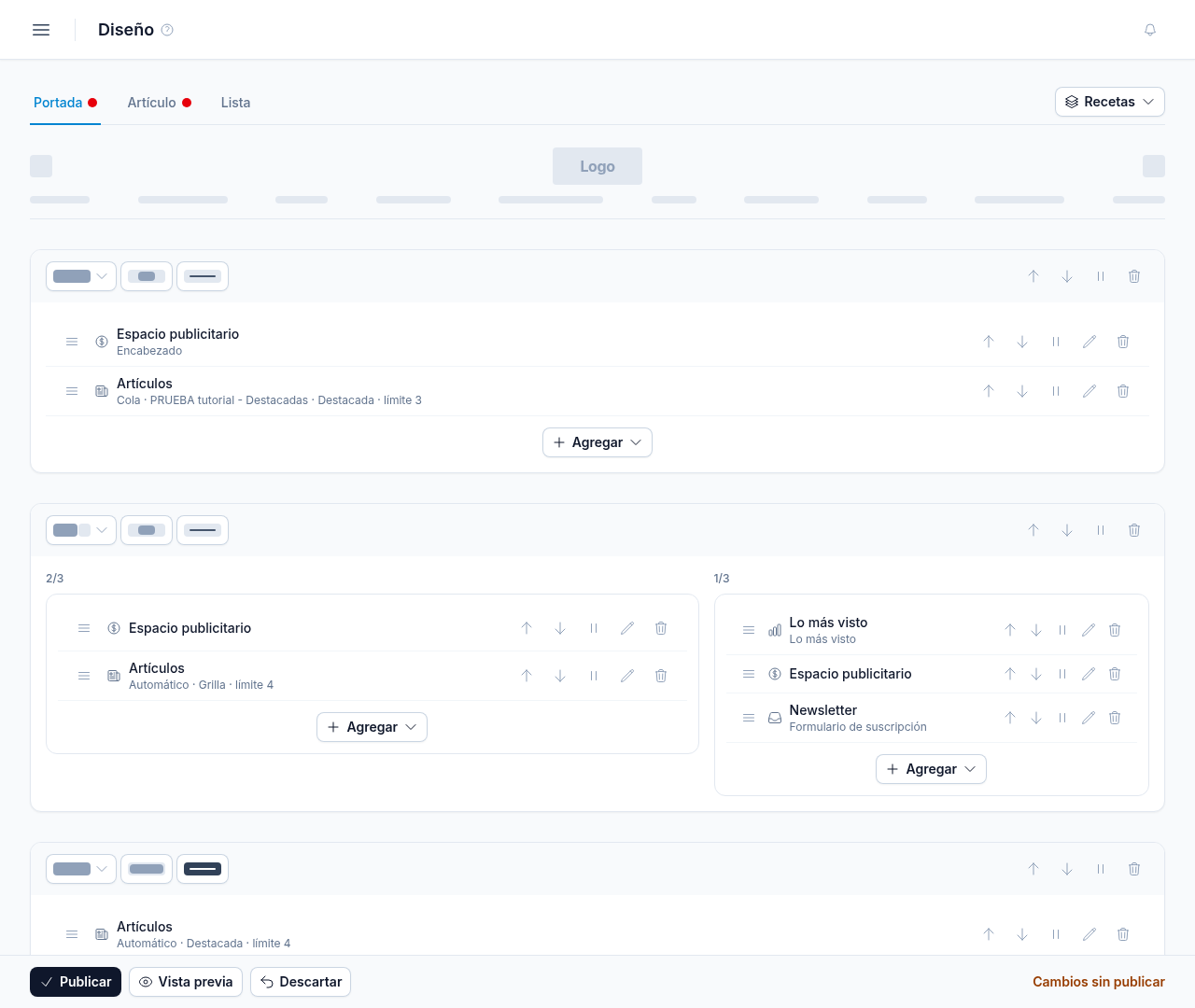
Con Vista previa ves cómo queda la portada con las notas de la cola antes de publicar. Cuando te guste, publicá y confirmá.
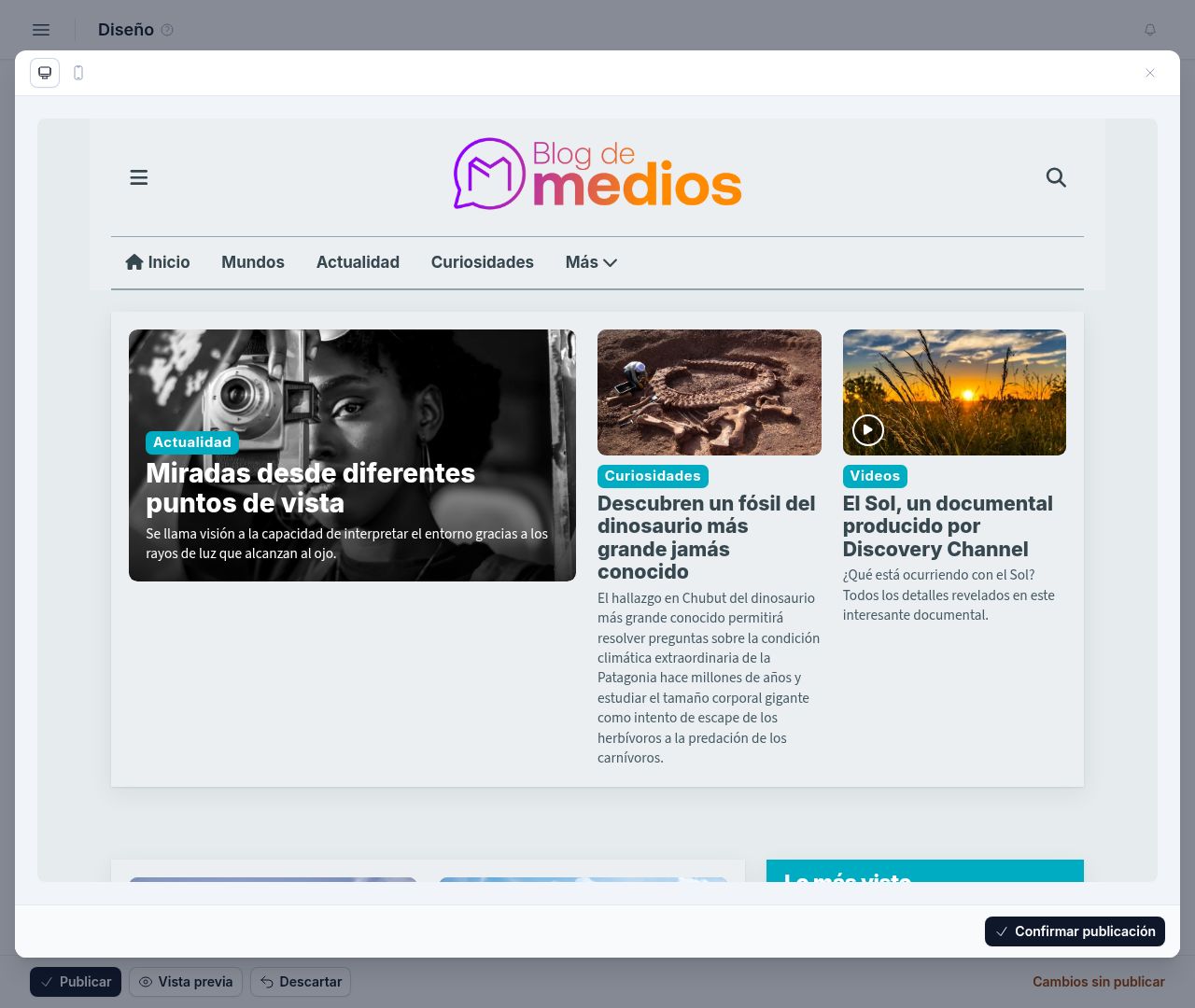
En este short ves que cada bloque es su propia cola: cuando entra una nota nueva, la más vieja sale de ese bloque.
Si después de un cambio no lo ves enseguida en la portada, esperá unos segundos y recargá la página.
Ojo: si las notas de la cola ya aparecen más arriba en la portada, no se repiten, así que el bloque de la cola puede verse vacío. Asegurate de que la cola tenga notas que no estén en otros bloques de arriba.
Para ver todo el detalle del editor, mirá Editor de diseño de Nova.
¿Le fue útil este artículo?
¡Qué bueno!
Gracias por sus comentarios
¡Sentimos mucho no haber sido de ayuda!
Gracias por sus comentarios
Comentarios enviados
Agradecemos su iniciativa, e intentaremos corregir el artículo