En Medios CMS, gestionar tus anuncios es un proceso visual y flexible. Esta guía centraliza todo lo que necesitas saber para publicar, organizar y optimizar tus espacios publicitarios.
TABLA DE CONTENIDOS
Conceptos clave antes de empezar
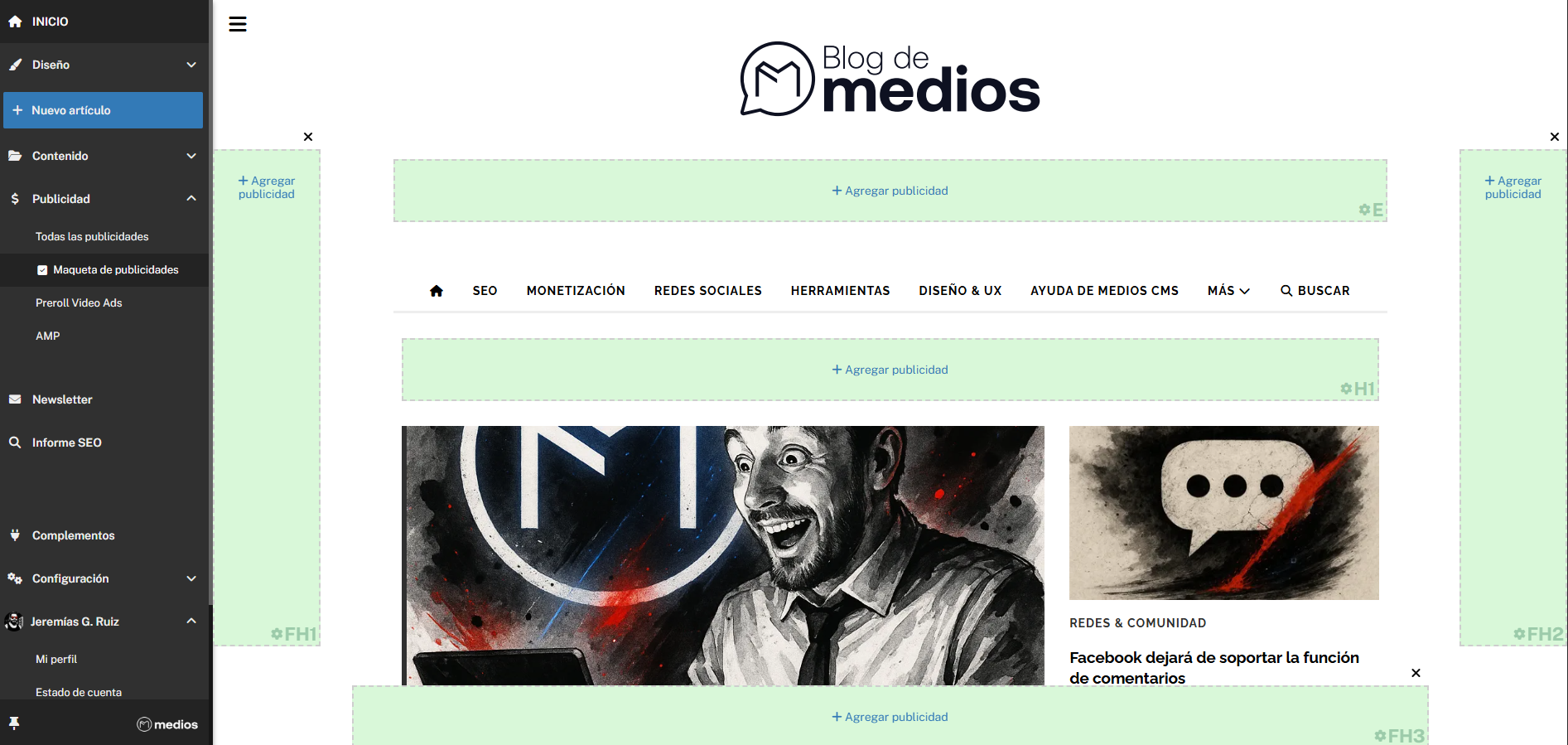
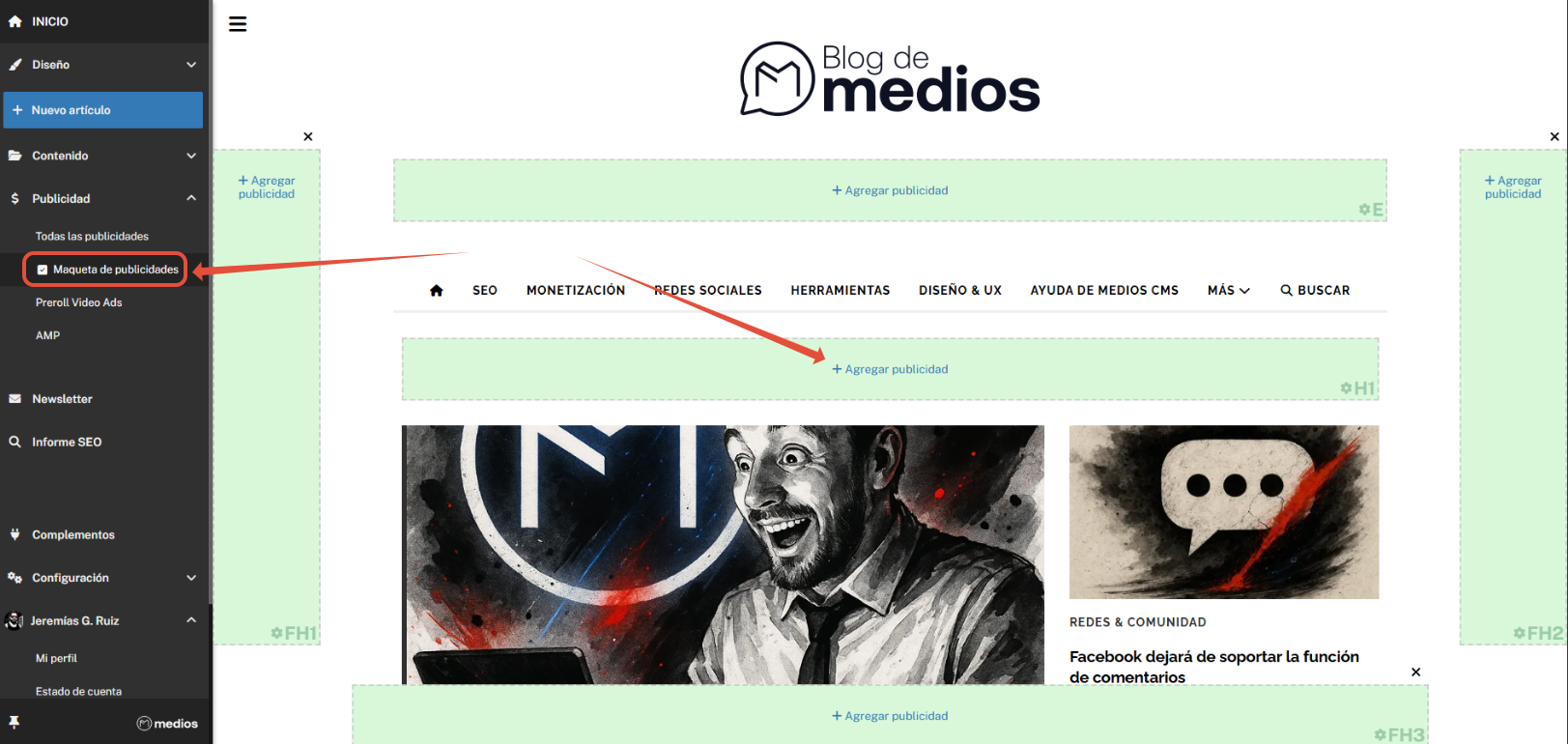
Ve a Publicidades y activa la Maqueta de publicidades. Verás que en tu sitio aparecen espacios de color verde identificando todos los lugares donde puedes cargar anuncios.
Espacios Flexibles: Los bloques verdes en tu sitio son áreas fijas de la plantilla, pero su tamaño no es rígido. Se ajustan automáticamente a las dimensiones de la imagen que subas.
Múltiples Anuncios: Puedes publicar varios anuncios en un mismo espacio. El sistema los mostrará de forma aleatoria o en cascada según lo configures. También puedes mover anuncios de un espacio a otro.
Códigos de anuncios: Cada espacio tiene un código que lo identifica. Ej: H1, H2, C1, C5, E, FH3, etc. Cada código refiere a una posición. Los marcados con E significa que se mostrarán en el encabezado. Los C son de contenidos. Los H son de Home o Portada, los F son flotantes, los L son las vistas de listas de categorías, etiquetas y más.
Cómo Publicar un Anuncio (Imagen, Video o HTML)
- Activa la Maqueta: En el panel lateral, despliega las opciones de Publicidades y enciende la "Maqueta de Publicidades" para ver los espacios disponibles en verde. Recuerda que si estás en la portada verás los espacios dedicados a la portada. Si ingresas a un artículo cualquiera y activas la maqueta de publicidades, entonces verás los espacios dedicados exclusivamente a artículos.
Nueva Publicidad: Haz clic en el botón dentro del espacio deseado.
Elige el Formato:
Imagen: Sube archivos JPG, PNG o GIF. Puedes asignar una imagen para computadoras y otra distinta para móviles para optimizar la visualización.
Video: Puedes subir un anuncio en video directamente.
HTML/Scripts: Ideal para pegar códigos de AdSense u otras plataformas externas
Programación: Define las fechas de inicio, fin y los días específicos en los que debe mostrarse la campaña.
Formatos especiales: Flotantes y Laterales
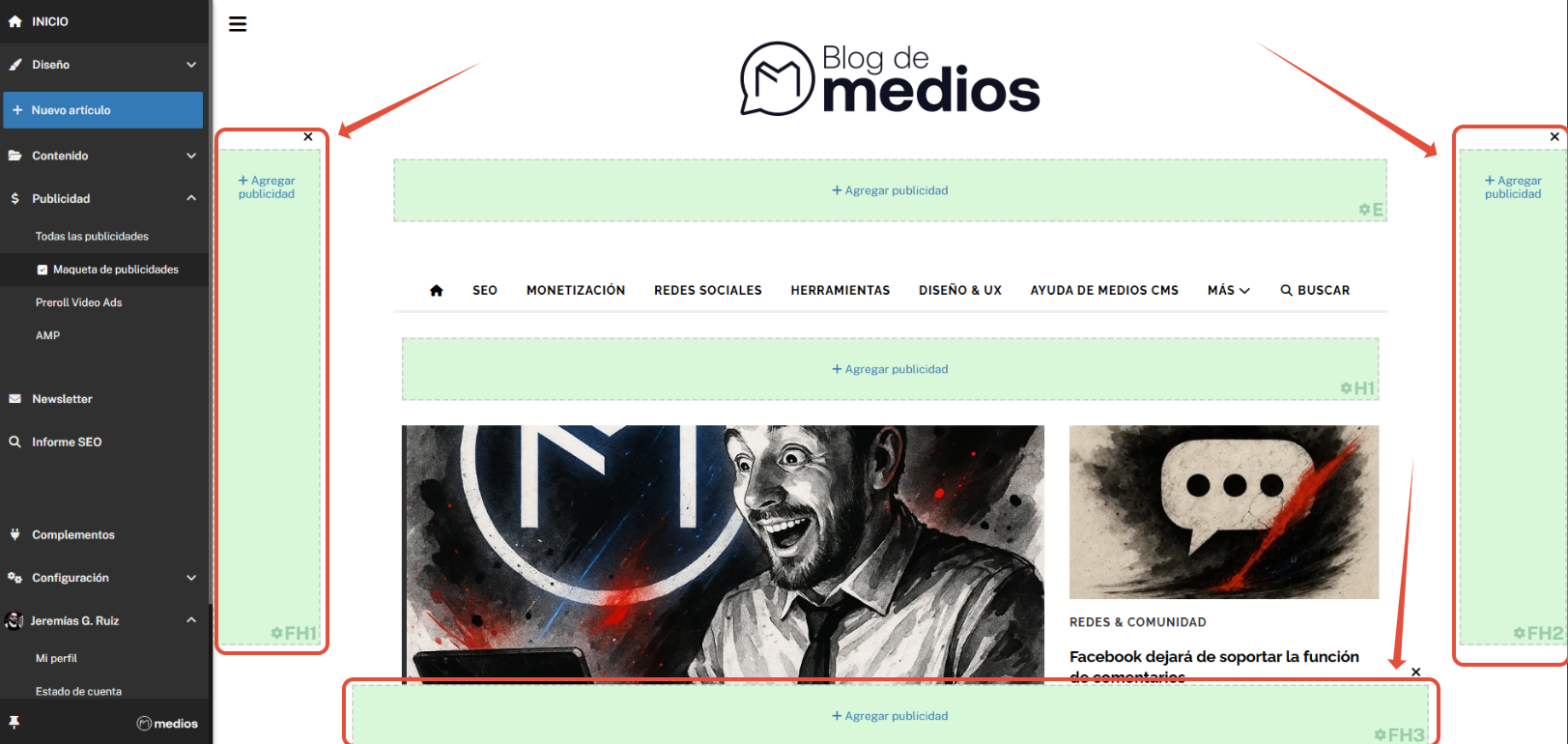
Además de los espacios fijos, puedes configurar anuncios que sigan al usuario durante la navegación:
Laterales Flotantes: Se ubican a los costados del contenido principal y son ideales para banners verticales que permanecen visibles al hacer scroll. Nota importante: Debido a limitaciones de espacio físico en pantalla, estos anuncios no se muestran en dispositivos móviles o pantallas pequeñas, ya que interferirían con la lectura del contenido.
Pie Flotante: Un aviso que aparece en la parte inferior de la pantalla. A diferencia de los laterales, este formato es altamente efectivo tanto en computadoras como en móviles, garantizando visibilidad sin bloquear el texto.
Varios anuncios en un mismo espacio
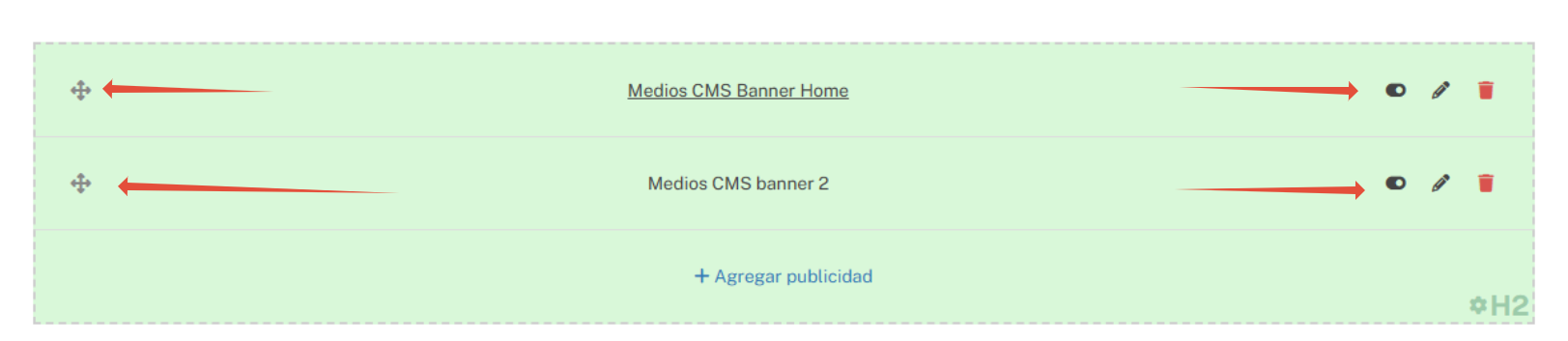
Cada espacio de color verde puede contener varios anuncios y allí ordenar su aparición.
- Activa la maqueta de publicidades y elige un espacio donde colocar un anuncio.
- Haz clic en "+ Agregar publicidad" y carga un anuncio
- Al finalizar la carga de tu anuncio y volver a la maqueta de publicidades haz clic nuevamente en "+Agregar publicidad".
- Carga un nuevo anuncio y repite estos pasos todas las veces que necesites. Cada anuncio se mostrará dentro de un bloque de color y tendrá sus controles de mover, on/off, editar y eliminar.
- Desactiva la maqueta de publicidades para visualizar el resultado final.
Organización y configuración del espacio
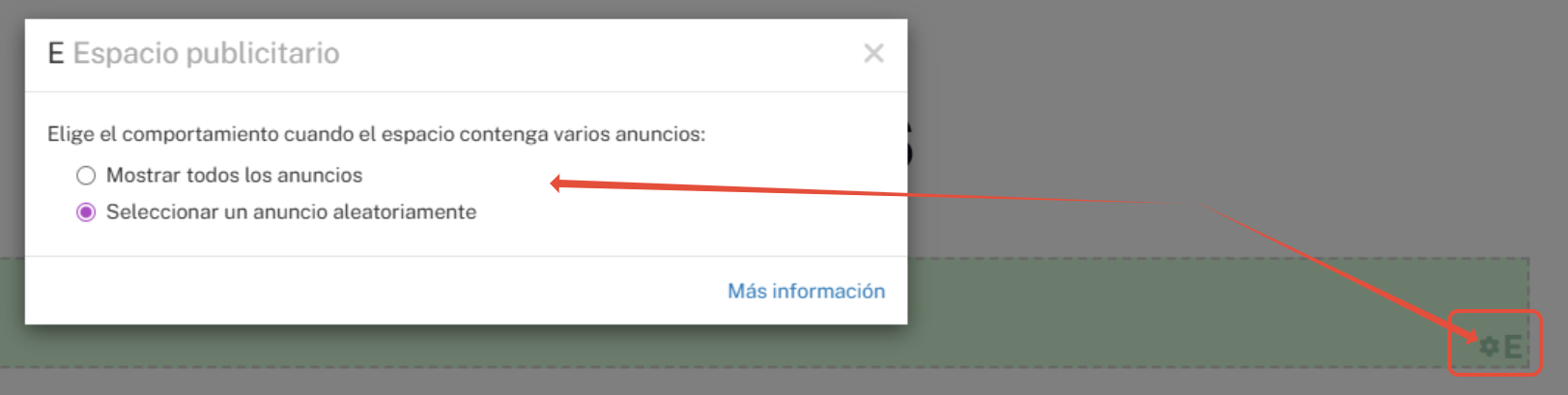
Dentro de cada bloque verde, puedes hacer clic en la rueda dentada para decidir el comportamiento:
Mostrar todos: Los anuncios colocados en ese espacio aparecen uno debajo del otro (cascada). Puedes reordenarlos arrastrando con las flechas.
Aleatorio: El sistema elige un anuncio distinto cada vez que se carga la página, rotando la exposición entre tus anunciantes.
Administración de publicidades
En la sección Publicidades >Todas las publicidades, podrás acceder a una lista de tus anuncios, clasificados en distintas categorías:
- En curso: Aquellos anuncios que están actualmente publicados en tu sitio.
- Programadas: Anuncios que han sido programados para iniciar en una fecha futura.
- Finalizadas: Anuncios que han alcanzado su fecha de finalización y ya no son visibles para el público.
A través de los controles ubicados a la derecha de cada anuncio, tendrás varias opciones para administrar a cada uno.
- Activar o desactivar el anuncio
- Editar el anuncio
- Eliminar el anuncio
Si deseas ocultar un anuncio de la vista pública, puedes desactivarlo y activarlo nuevamente cuando lo consideres necesario. Al desactivar un anuncio, este no se elimina, solo se oculta. La campaña publicitaria continuará ejecutándose mientras el anuncio esté oculto, cumpliendo con las fechas de finalización programadas.

Cambiar la ubicación de los anuncios
1. Activa la Maqueta de Publicidades en la vista que deseas
2. Haz clic sobre las flechas de dirección y, sin soltar, arrástralo hacia el nuevo espacio donde deseas ubicarlo.
3. Desactiva la Maqueta de Publicidades para ver el resultado final.

Recomendaciones de Dimensiones y Estándares
A diferencia de otros sistemas, los espacios de Medios CMS son flexibles, pero recomendamos seguir los estándares de la industria para una estética profesional.
Para banners horizontales (cabeceras o entre noticias), las medidas más efectivas son 970x90 px o 728x90 px.
En las columnas de anuncios laterales, lo más común es utilizar 300x250 px o 300x600 px.
Para la versión móvil, sugerimos cargar una imagen específica de 320x300 px, evitando que el anuncio desborde la pantalla del celular.
Especificaciones Técnicas para Anunciantes
Para garantizar que los anuncios se visualicen correctamente y mantengan la armonía estética de tu sitio, te recomendamos solicitar a tus anunciantes las siguientes piezas gráficas.
Las medidas se expresan en ancho por alto
Formatos para Escritorio (Desktop)
Banners Horizontales (Cabecera y entre noticias): Las medidas recomendadas son 970x90 px o 728x90 px.
Banners Laterales (Sidebar): Los formatos más efectivos son 300x250 px (rectángulo medio) o 300x600 px (skyscraper).
Formatos para Dispositivos Móviles
Banner Horizontal: Se recomienda una medida de 320x100 px o 320x50 px para asegurar que la pieza no desborde la pantalla del celular.
Banner Cuadrado: Es altamente recomendable incluir piezas de 300x300 px o 336x280 px. Estos formatos cuadrados funcionan excelente en la versión móvil, ya que ocupan una superficie mayor y logran un impacto visual superior entre los párrafos de una noticia.
Requisitos de Archivo
Formatos aceptados: JPG, PNG o GIF.
Peso: Se sugiere que los archivos no superen los 150 KB para garantizar una carga rápida del sitio.
Versatilidad: Siempre es preferible que el anunciante entregue una versión horizontal para escritorio y una versión cuadrada o adaptada para móviles, aprovechando que el sistema permite asignar imágenes distintas para cada dispositivo en un mismo anuncio.
Gestión Técnica y Archivo ads.txt
Si trabajas con redes publicitarias externas, recuerda editar tu archivo ads.txt desde Configuración >Archivos en raíz del panel lateral para autorizar a los vendedores y asegurar el flujo de tus ingresos. Ten en cuenta que Medios CMS no interfiere en el rendimiento o fallos de configuración de anuncios provenientes de plataformas externas como AdSense.
Si necesitas más orientación sobre cómo diseñar anuncios y sus dimensiones, te recomendamos consultar este enlace.
¿Le fue útil este artículo?
¡Qué bueno!
Gracias por sus comentarios
¡Sentimos mucho no haber sido de ayuda!
Gracias por sus comentarios
Comentarios enviados
Agradecemos su iniciativa, e intentaremos corregir el artículo