TABLA DE CONTENIDOS
- Cómo está armado el editor
- Recetas
- Secciones
- Agregar bloques
- El bloque Artículos
- Colas
- Los demás bloques
- La vista Artículo
- La vista Lista
En Nova, Diseño es donde armás las secciones y los bloques de tu sitio: la portada, la página de cada artículo y las listas.
- Colores, tipografía y encabezado: en Apariencia, desde el sitio.
- El menú: en Configuración → Menú.
- Los avisos: en Publicidades → Maqueta.
- La estructura: en Diseño
Cómo está armado el editor
Entrá a Diseño. Arriba tenés tres pestañas: Portada, Artículo y Lista. Cada espacio se gestiona por separado.
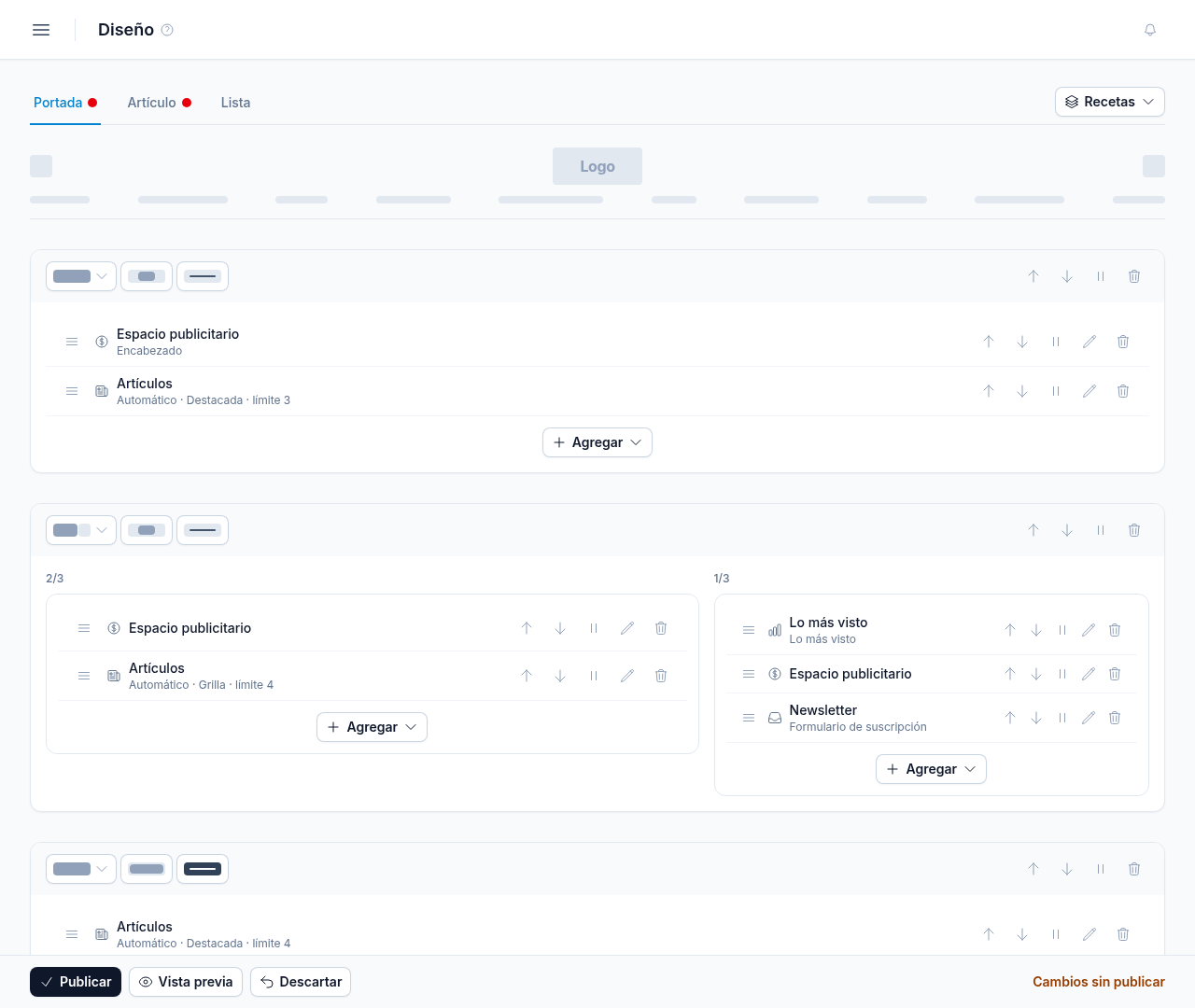
Cada pestaña tiene su propio borrador. Lo que ves en el editor llega al público recién cuando lo publicás. Si hay cambios sin publicar, la pestaña muestra un punto rojo y abajo aparece Cambios sin publicar.
- Publicar y Vista previa. Ahí ves el resultado en escritorio o en el celular. Si hay cambios, al pie aparece Confirmar publicación. Si todavía no tenés notas publicadas, la vista previa te avisa que primero publiques un artículo.
- Descartar tira el armado sin publicar de esa pestaña y deja el borrador igual al sitio. Se pierde el armado sin publicar de esta vista. El sitio público no cambia.
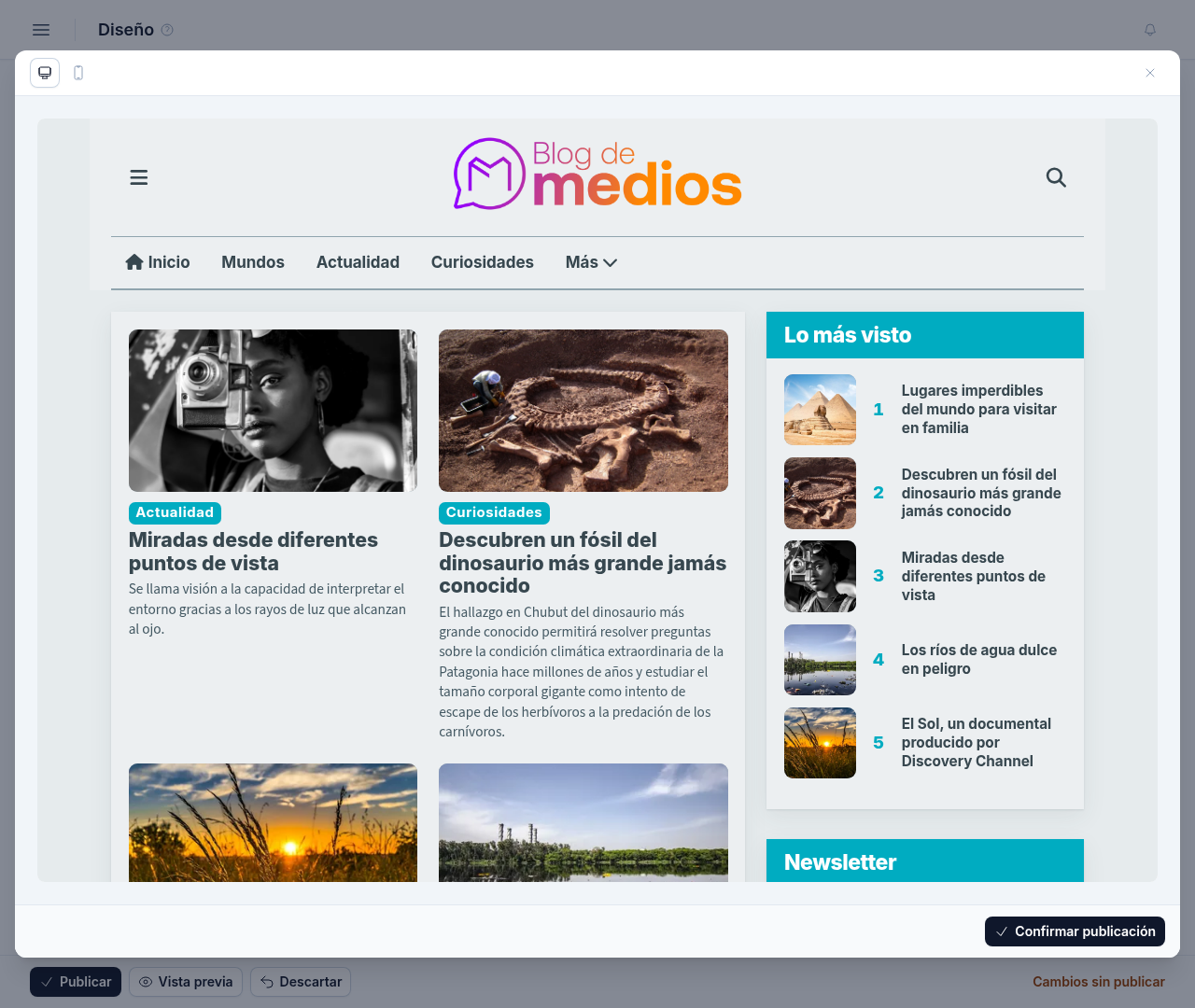
Cada sección se guarda por separado y por lo tanto se puede modificar individualmente. Mover una sección, agregar un bloque o desactivarlo queda en el borrador en el momento. El sitio cambia cuando confirmás la publicación de esa pestaña.
Recetas
Una receta es un armado completo listo para usar. En Recetas tenés Inicial, Tradicional y Expandida.
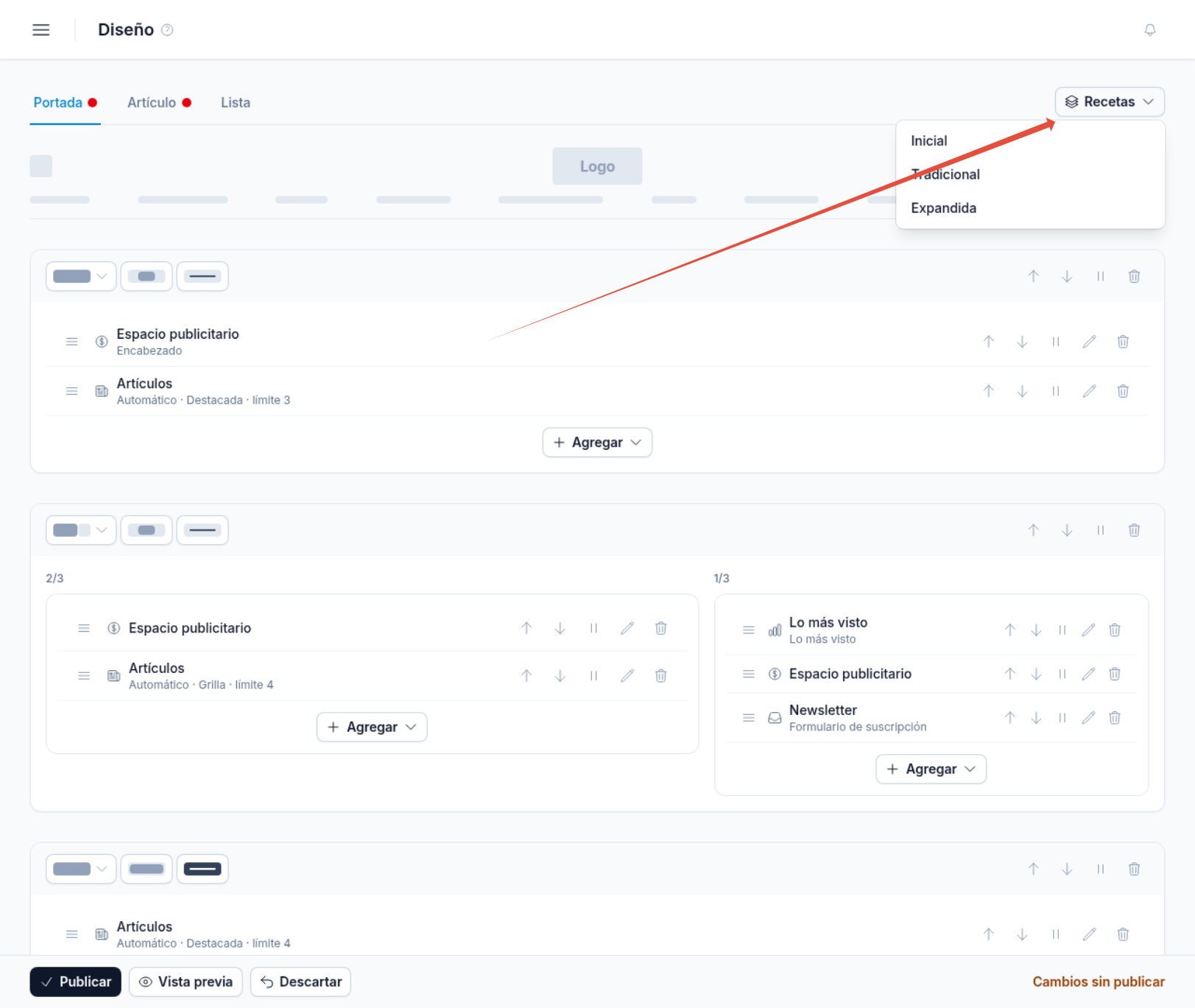
Al elegir una, el sistema te avisa que se reemplazan los borradores de la portada, el artículo y la lista, y que el sitio público no cambia. Las recetas no tocan colores ni encabezado, son solo estructura y no se publican solas: después de instalar, revisá cada pestaña y confirmá la publicación en las que tengan el punto rojo.
Secciones
Una sección es un espacio tipo franja. Se agrega con Agregar sección, al pie. A la izquierda de cada sección tenés:
- Columnas: Completa, 2/3 + 1/3, 1/3 + 2/3 y 1/2 + 1/2. Con dos columnas, cada una tiene su propio Agregar.
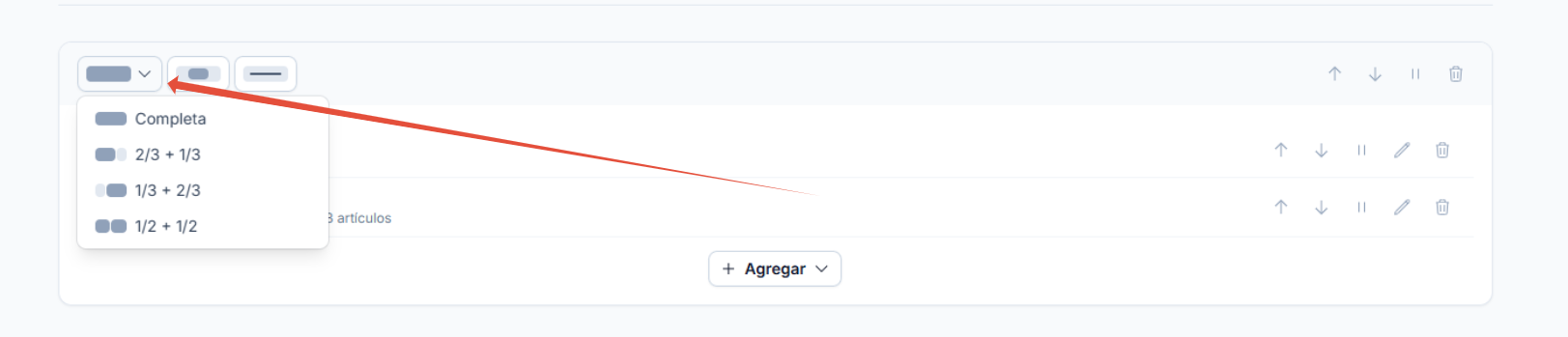
- Banda completa: estira la franja de borde a borde de la ventana.

- Tono invertido: pinta toda la franja con los colores invertidos.

A la derecha están Subir, Bajar, Desactivar y Quitar.
- Desactivar (botón pausa): apaga la franja completa para que no se muestre al público.
- Quitar: la borra con todos sus bloques.
- Las flechas permiten mover las secciones.

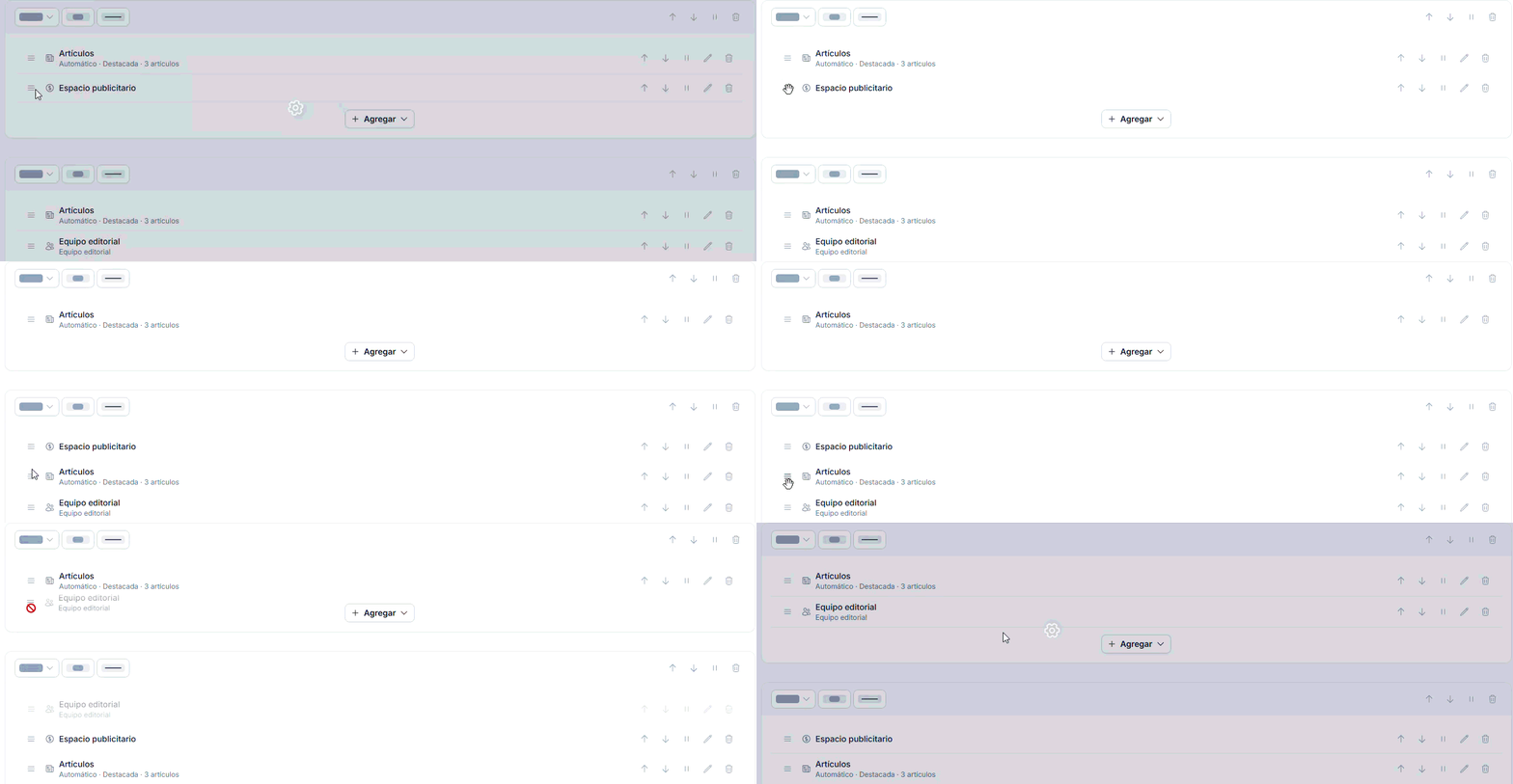
Los bloques dentro de cada sección se arrastran agarrando y soltando, incluso de una columna o sección a otra de la misma pestaña. Cada bloque o componente también tiene flechas, lápiz para editar, Desactivar y Quitar.
Agregar bloques
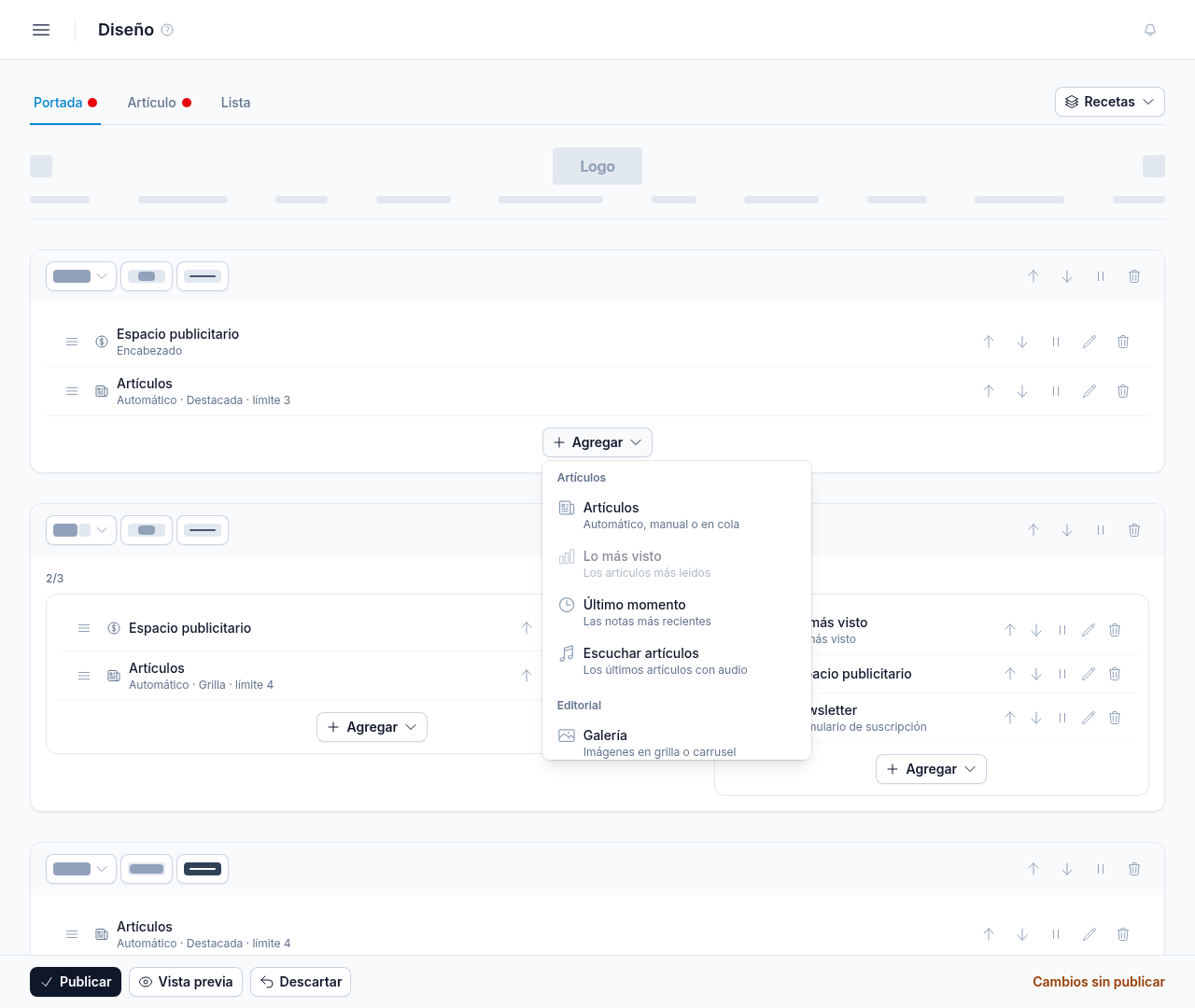
Una vez creada una sección, utiliza el botón de Agregar para elegir un componente. Una vez agregado se puede editar con el lápiz.
El bloque Artículos
Es un bloque que contiene una cantidad de artículos con un estilo predefinido.
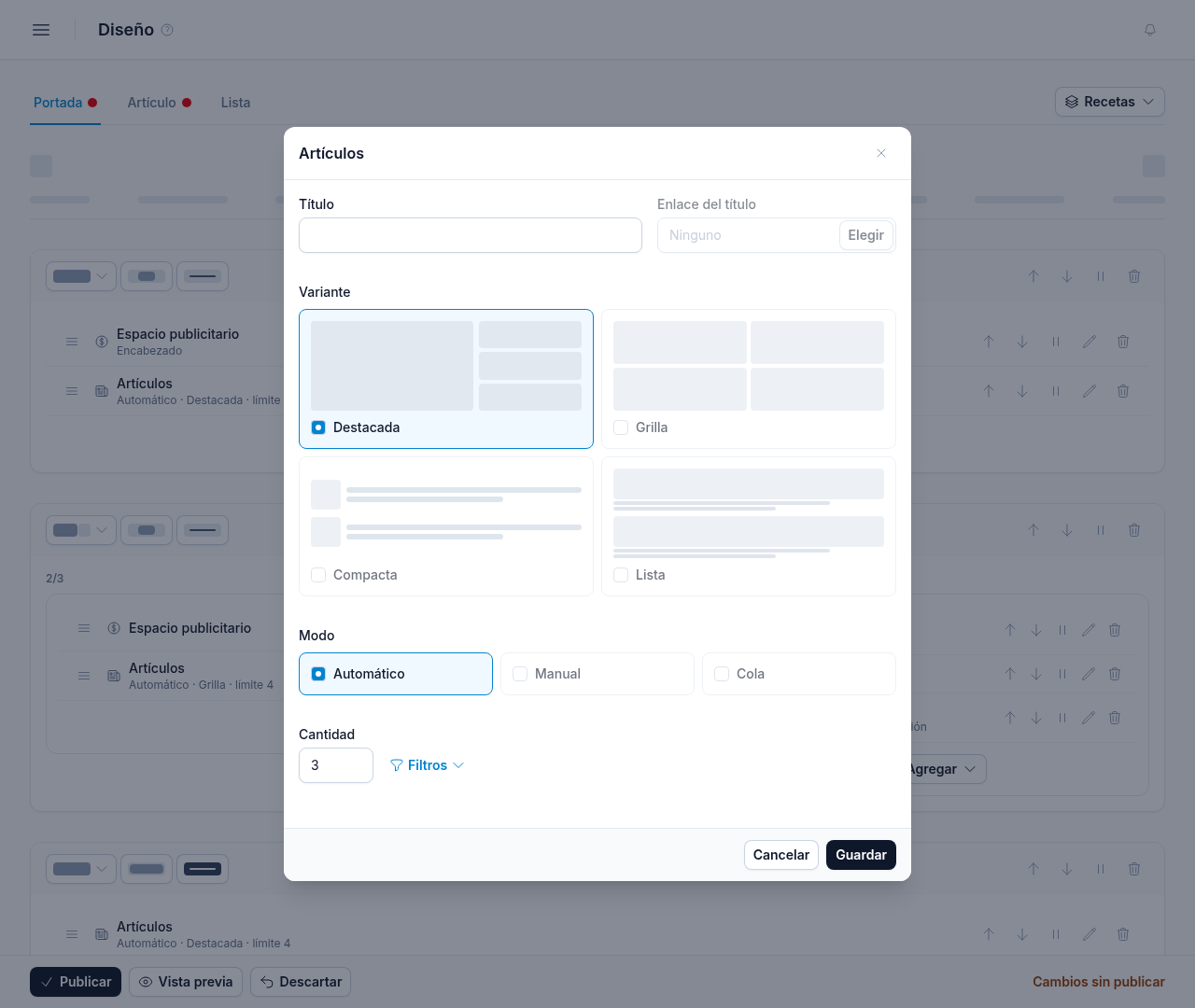
- Título y Enlace del título: opcionales. Aparece un título que identifica al bloque con un enlace que dirige a donde decidas.
- Variante: es el estilo de cómo se ven y organizan las notas.
- Modo: es el método de organización de ese bloque.
Variantes
- Destacada: una nota grande y las demás más chicas. Hasta 5.
- Grilla: notas del mismo tamaño, dos o tres por fila según el ancho. Hasta 12.
- Lista: una debajo de la otra. Hasta 12.
- Compacta: más chica, con miniatura. Hasta 16.
Modos
- Automático: elegís una cantidad y, si hace falta, abrís Filtros (categoría, autor o etiqueta). Sin filtros entran las últimas publicadas.
- Manual: elegís las notas que van en ese bloque y las ordenás.
- Cola: creas una cola que se muestra en la redacción, los redactores pueden enviar artículos a esas colas (lo vemos abajo).
Colas
Sirven para crear espacios especiales en la portada para enviar artículos directamente desde la redacción.
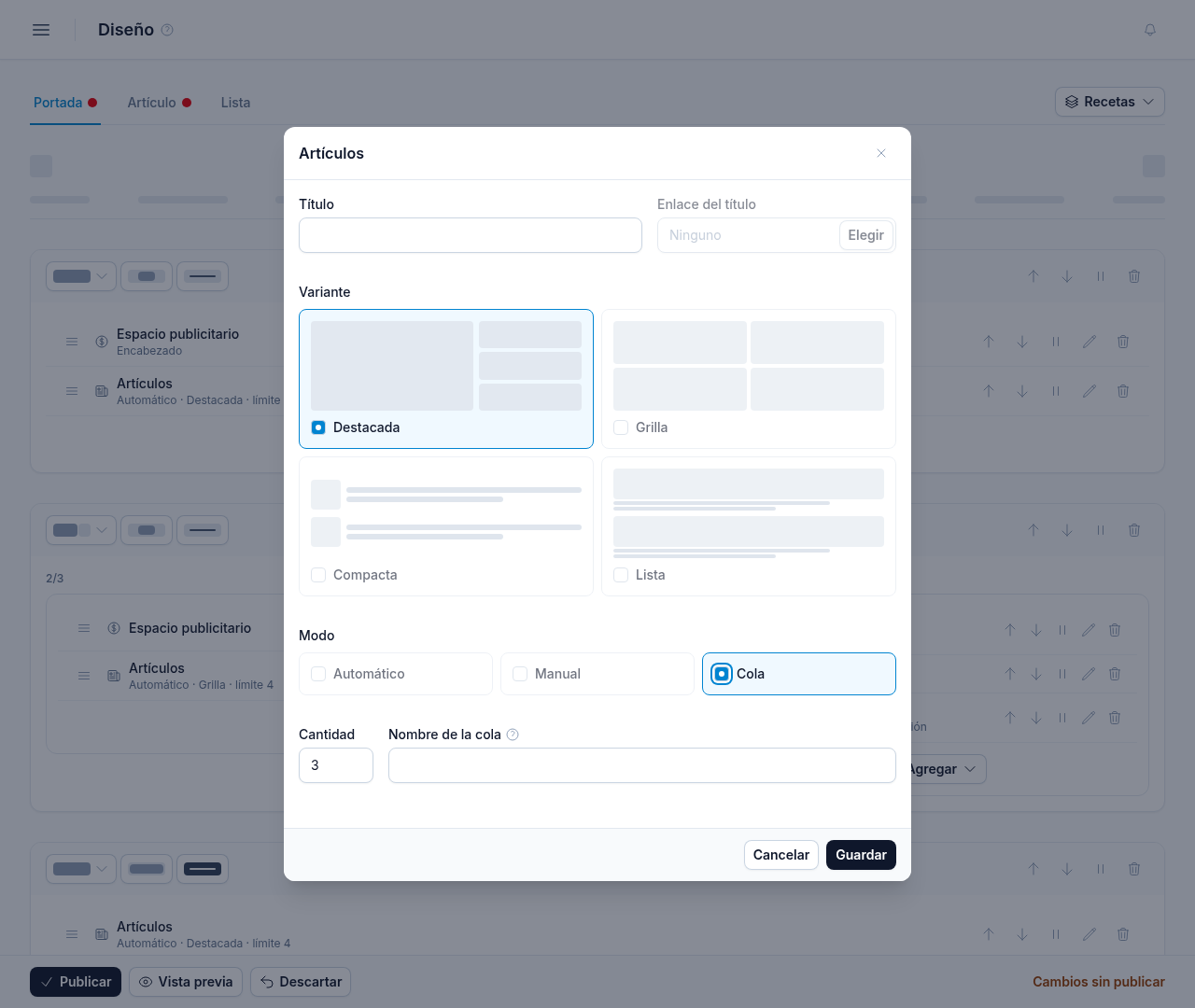
Con el modo Cola aparece Nombre de la cola. Es interno: lo ven los redactores al armar el artículo. En cantidad se decide cuantos artículos se muestran en esa cola.
En el editor del artículo, cuando existe alguna cola, aparece Incluir en colas con un casillero por cada nombre. De esa forma se envían artículos a todas las colas que quieras.
Los demás bloques
Al agregar o editar un bloque, es posible escribir título y enlace.
Artículos
- Lo más visto: cálculo automático de artículos más leídos.
- Último momento: las más recientes de las últimas 6, 12 o 24 horas, de 2 a 5 notas. Si no hay notas en esa ventana de tiempo, no se muestra.
- Escuchar artículos: solo se habilita en la portada. Muestra los últimos artículos con audio. Si no hay audios, no se muestra.
- Artículos relacionados: solo se habilita en la pestaña Artículo. Muestra más notas de la misma categoría, de 1 a 12. Al crearlo, se titula Te puede interesar. Al editarlo se puede cambiar de nombre.
Editorial
- Texto enriquecido: permite agregar texto como párrafos, títulos y enlaces.
- Código HTML: HTML libre, para un embed o un widget.
- Galería: fotos en Simple, Carrusel o Grilla.
Sitio
- Calendario, Farmacias de turno y Formulario de contacto: solo habilitado en la portada. Los eventos se cargan en Eventos, las farmacias en Farmacias y el email de destino en Configuración → General → Contacto.
- Redes sociales: elegís qué íconos mostrar, de las redes cargadas en Configuración → General.
- Equipo editorial: Plantel (todo el equipo) o Elegidos, en configuración Compacta (foto y nombre) o Grilla (con bio y redes). Para modificar los datos del usuario andá a Configuración → Usuarios.
- Formulario de suscripción: agrega el formulario de suscripción al newsletter. En Editar se configura el título del bloque . El texto de invitación y el botón, en Newsletter → Configuración.
- Encuesta: elegís una encuesta ya publicada para que se muestre en ese bloque. Para publicar una nueva ir a Más contenido → Encuestas.
Publicidad
Espacio publicitario: abre un hueco al que le podés poner un nombre. Ej: Publicidad abajo del logo. Una vez definidos los espacios donde van anuncios, activa Publicidades → Maqueta para agregar publicidades en los espacios.
La vista Artículo
En la vista de no diseña el texto de la nota sino que se diseña lo que va alrededor, la vista común para todas las notas.
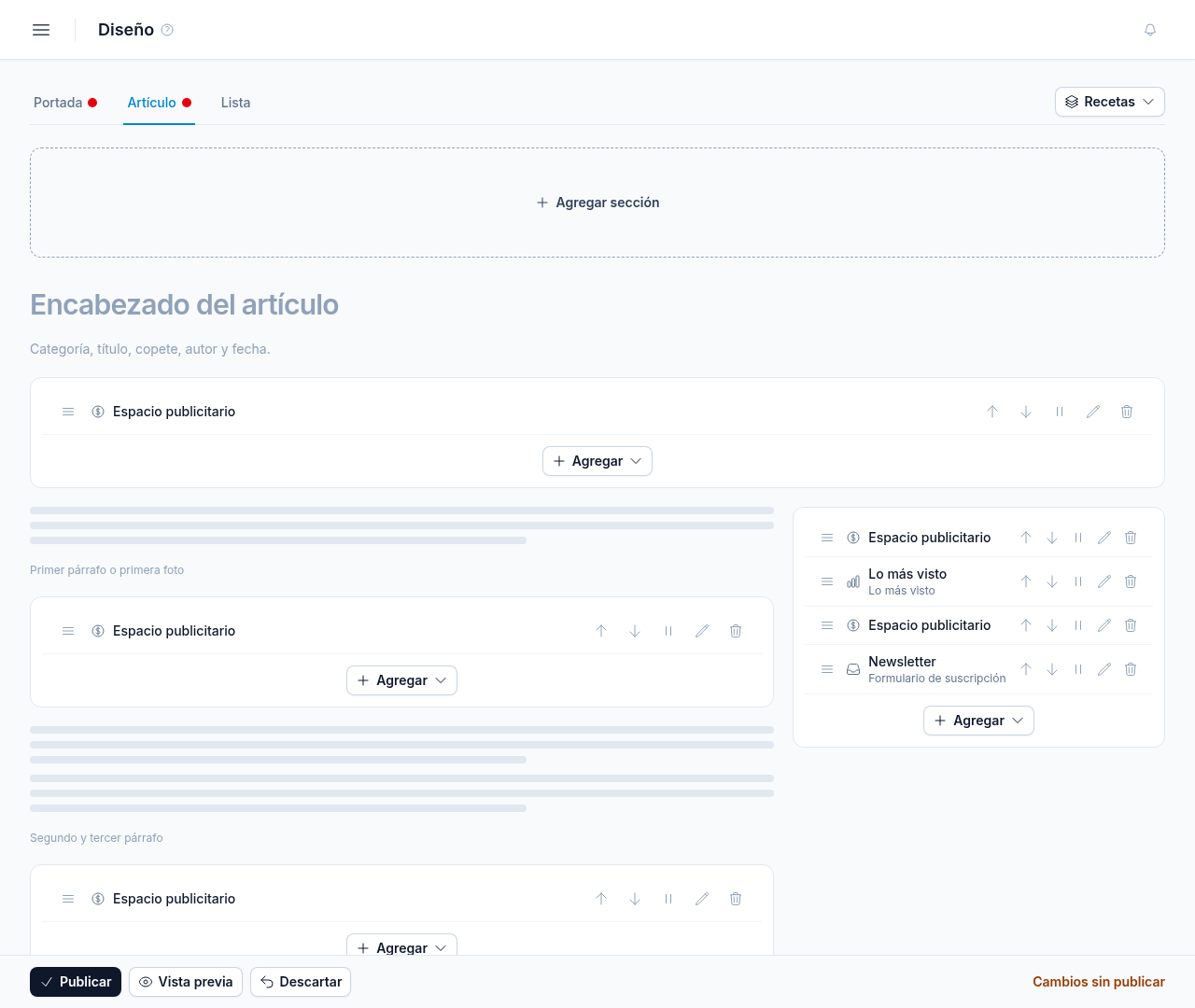
Podés sumar secciones en cualquiera de los espacios disponibles.
- Debajo del encabezado.
- Después del primer párrafo o de la primera foto.
- Después del segundo y el tercer párrafo, antes del final.
- La columna de la derecha.
La vista Lista
Es la estructura para las páginas de categoría, etiqueta, búsqueda y autor.
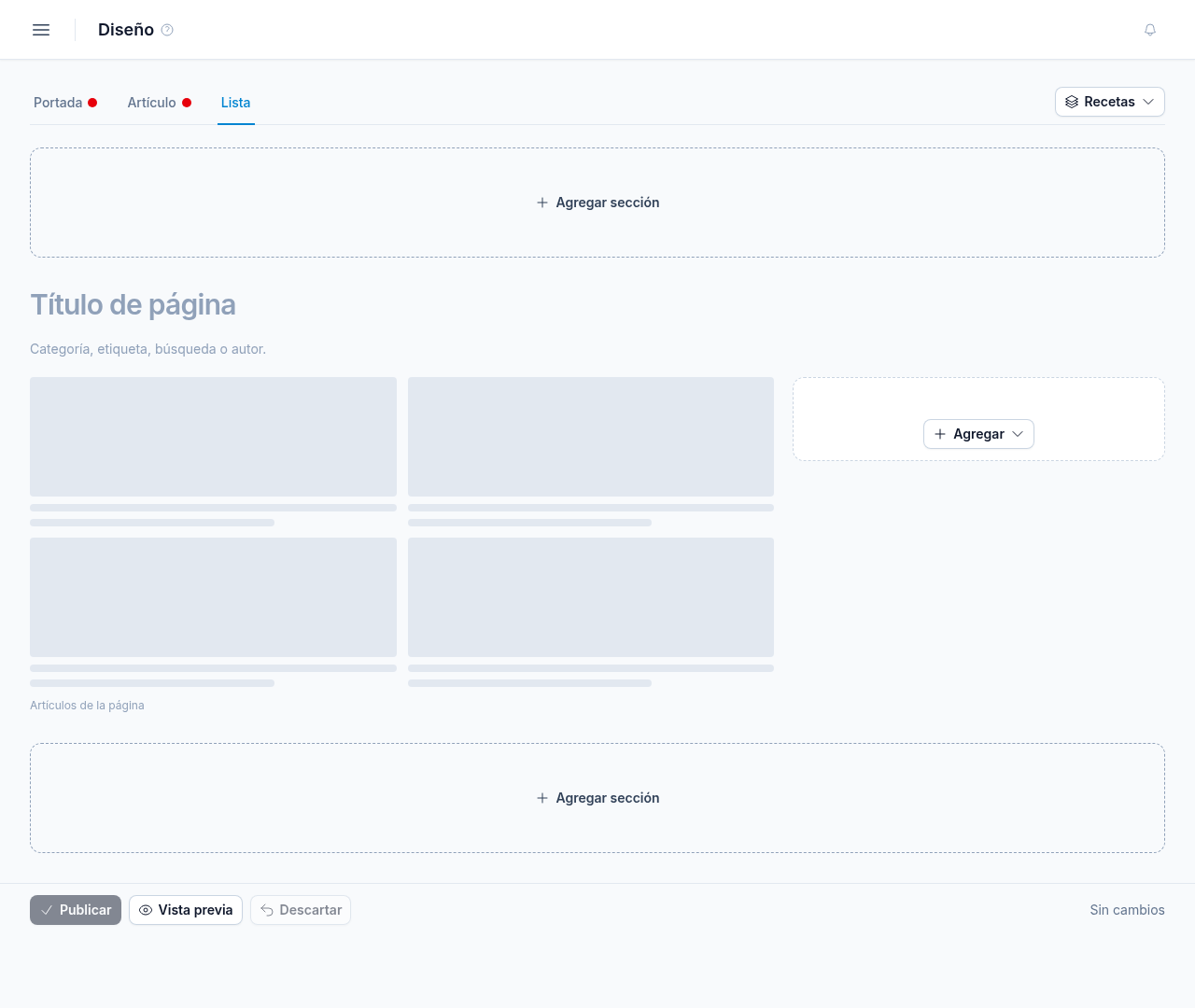
El croquis muestra el título y la grilla de resultados en la parte central. Al costado hay una columna y podés sumar secciones antes y después.
¿Le fue útil este artículo?
¡Qué bueno!
Gracias por sus comentarios
¡Sentimos mucho no haber sido de ayuda!
Gracias por sus comentarios
Comentarios enviados
Agradecemos su iniciativa, e intentaremos corregir el artículo