Cada persona de tu equipo puede entrar al panel con su propia cuenta. Vos decidís qué puede hacer cada una: quién redacta, quién revisa, quién maneja la publicidad o la configuración.
Tu plantel de un vistazo
Entrá a Configuración › Usuarios. Ves a todo el equipo con su email y, debajo, los permisos que tiene cada uno. El dueño de la cuenta figura como Responsable.
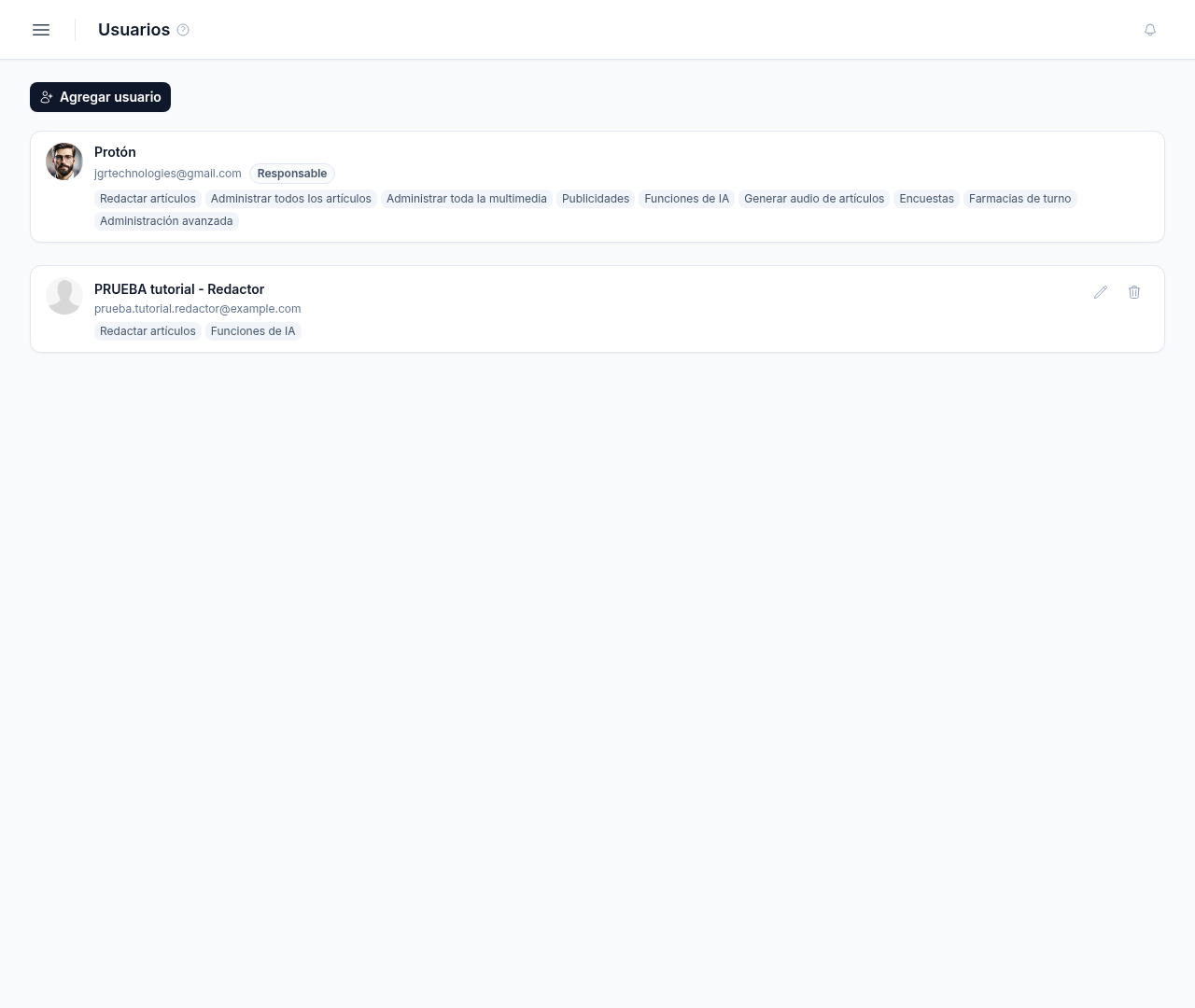
Agregar un usuario
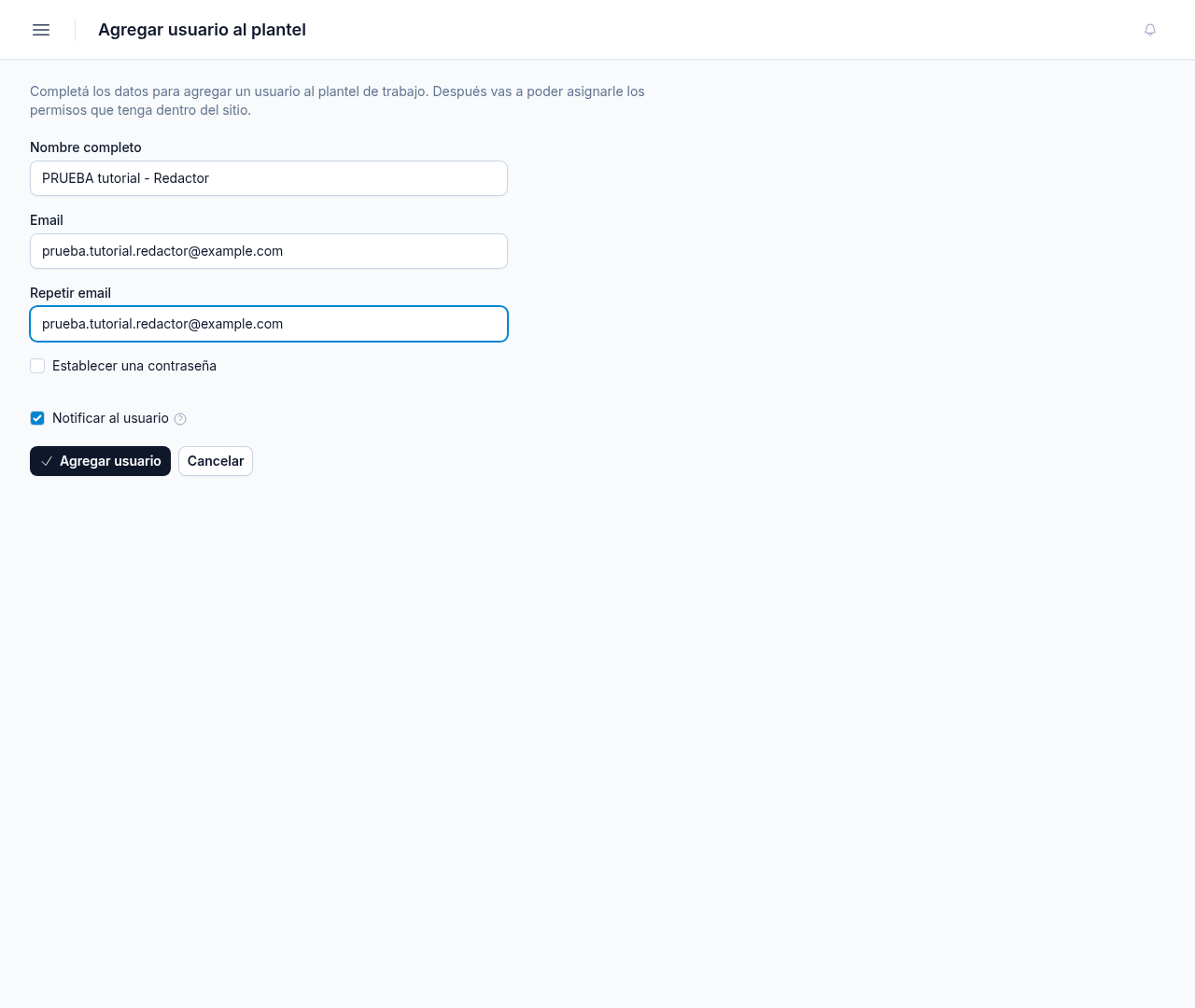
- Tocá Agregar usuario.
- Completá el Nombre completo y el Email (dos veces).
- Si querés, tildá Establecer una contraseña y cargásela vos. Si no, la elige la persona.
- Con Notificar al usuario tildado, le llega un email para entrar al panel. Si no le pusiste contraseña, el correo trae el enlace para elegirla.
- Tocá Agregar usuario.
Enseguida se abre su ficha para que le asignes permisos. Sin permisos, puede entrar pero no hacer nada.
Permisos
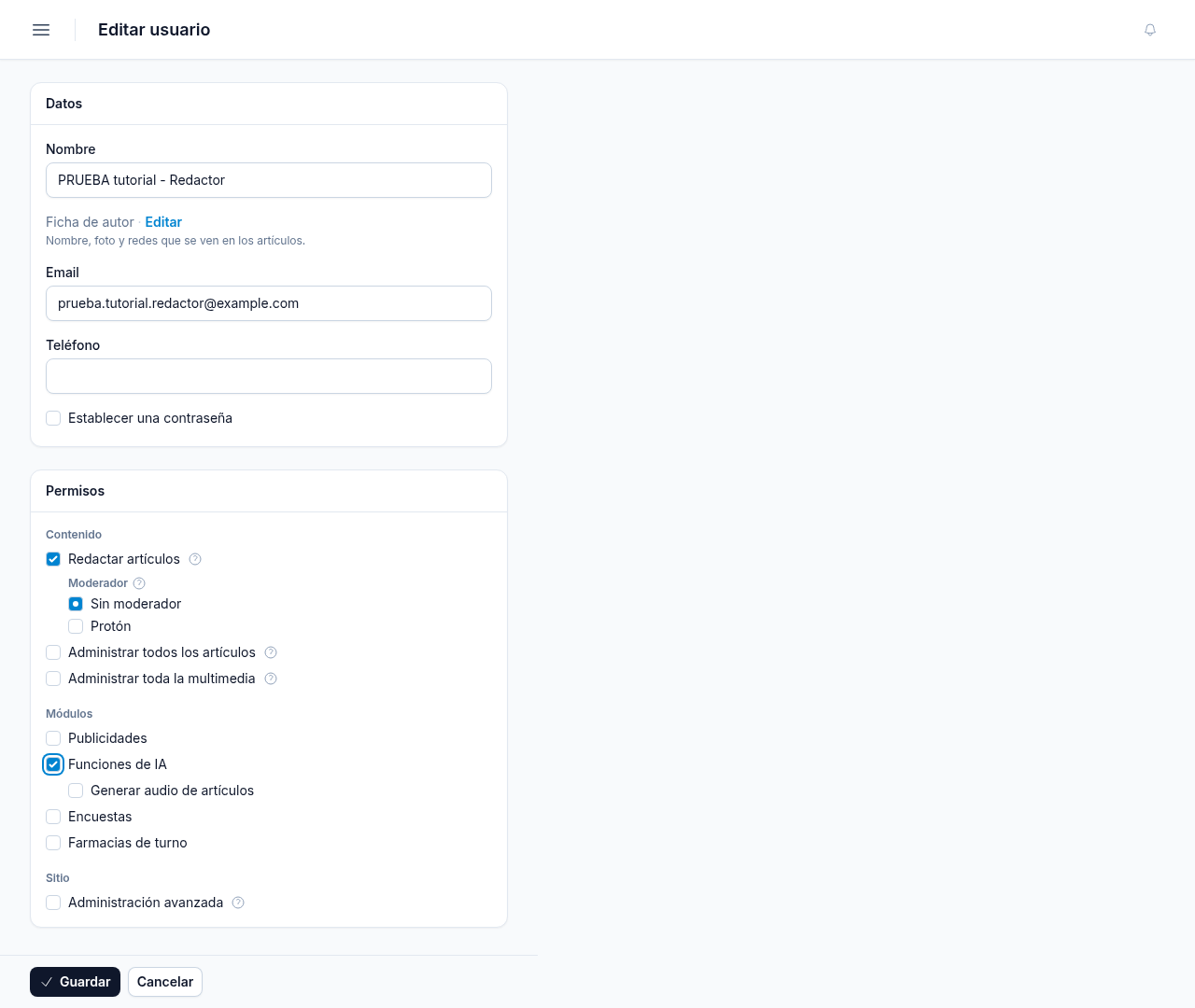
Contenido
- Redactar artículos: crea y publica sus propias notas. Al tildarlo aparece Moderador: si elegís a alguien, cada nota que confirme le llega por email al moderador para revisarla antes de publicarse. Sin moderador, publica directo.
- Administrar todos los artículos: puede editar, publicar o borrar las notas de todos.
- Administrar toda la multimedia: puede editar o borrar cualquier archivo del Centro multimedia, lo haya subido quien lo haya subido.
Módulos
- Publicidades: maneja los avisos.
- Funciones de IA: puede usar la IA para redactar. Al tildarlo aparece Generar audio de artículos, para que también pueda generar el audio de las notas.
- Encuestas y Farmacias de turno: maneja esos contenidos.
Sitio
- Administración avanzada: el permiso más alto. Configuración, diseño y usuarios. Dáselo solo a gente de mucha confianza.
Tocá Guardar y listo.
Quitar a alguien del equipo
En la lista, tocá Eliminar (el tacho) al lado de la persona. Sale del equipo y pierde el acceso al panel, pero sus notas publicadas siguen en el sitio con su firma.
Consejos
- Si trabajás con colaboradores externos o pasantes, asignales un moderador.
- Nadie, ni con Administración avanzada, puede quitarte tu lugar de Responsable.
- Cada uno puede cambiar su contraseña y su ficha de autor desde Mi perfil.
¿Le fue útil este artículo?
¡Qué bueno!
Gracias por sus comentarios
¡Sentimos mucho no haber sido de ayuda!
Gracias por sus comentarios
Comentarios enviados
Agradecemos su iniciativa, e intentaremos corregir el artículo