En Medios CMS puedes insertar galerías dinámicas en cualquier parte de tus artículos, páginas o bloques HTML para combinar fotos y videos en un solo elemento.
Pasos para insertar una galería
- Ubicación: En el editor de texto, posiciona el cursor en el lugar exacto donde desees que aparezca la galería.
- Selección: Haz clic en el botón del Centro Multimedia.
- Multi-selección: Elige todas las imágenes y videos que formarán la galería y haz clic en el botón Crear galería.
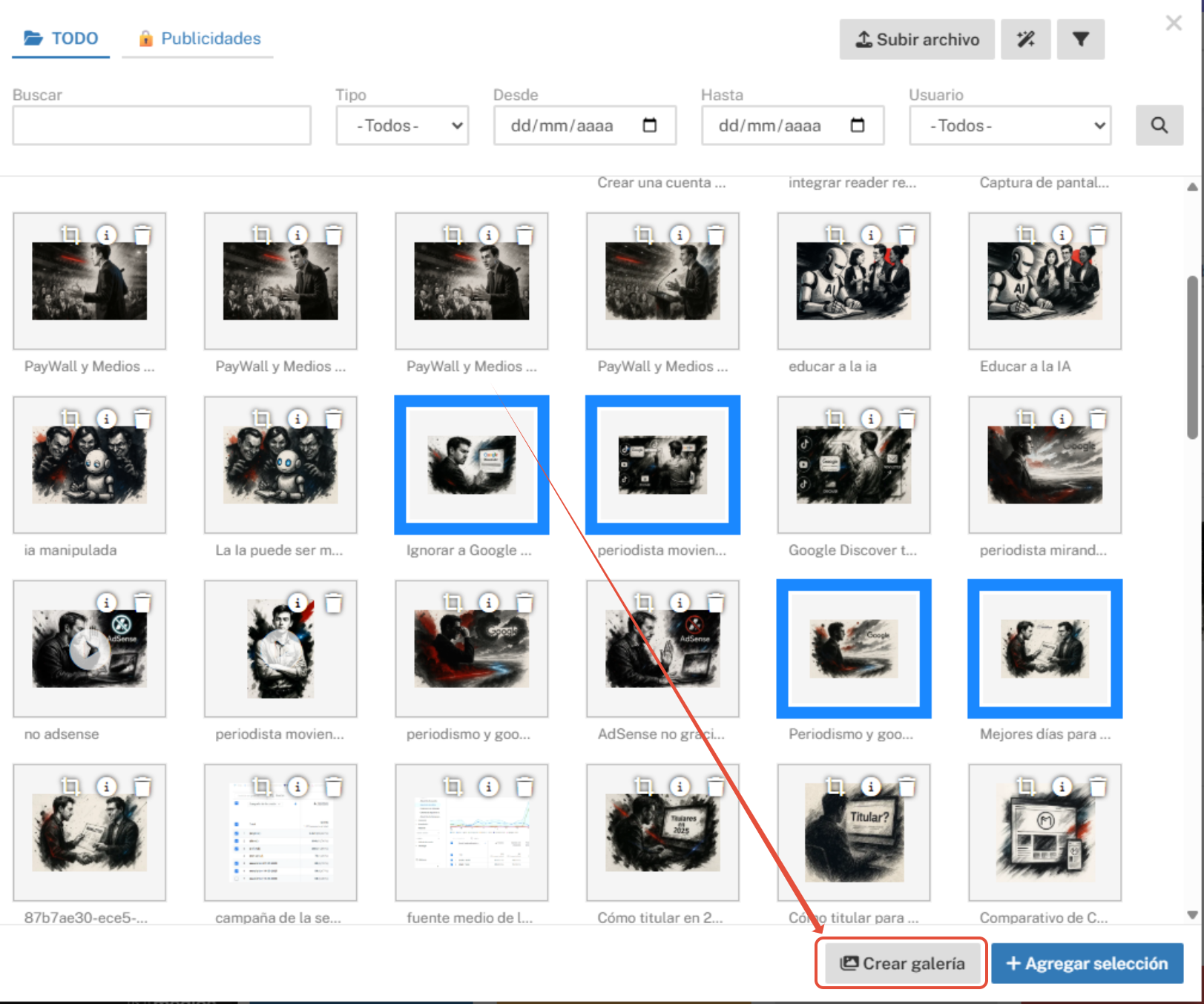
- Configuración: Se abrirá un menú emergente donde podrás definir el estilo visual.
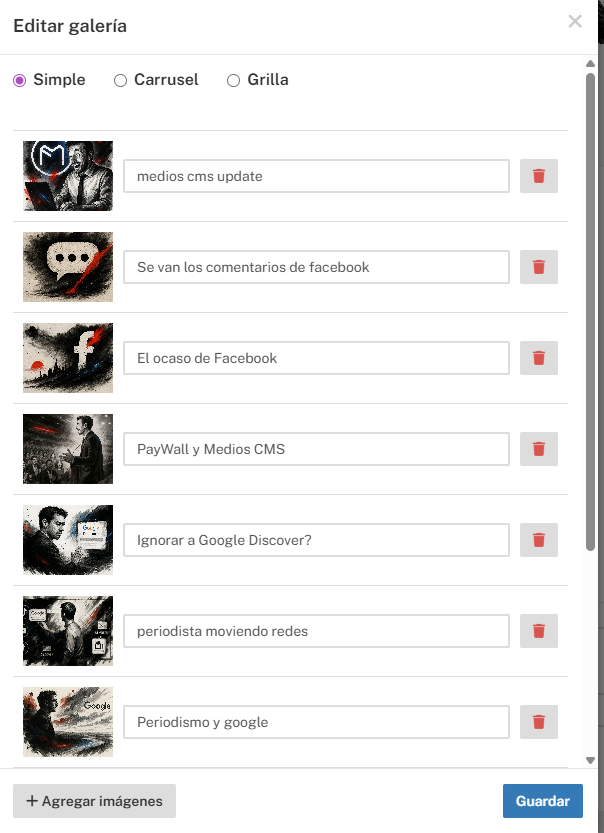
Formatos de Galería
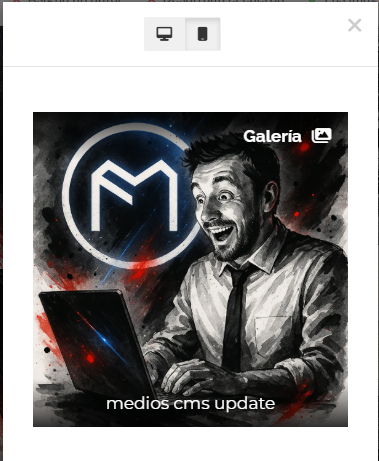
- Galería Simple: Se visualiza únicamente la primera imagen del conjunto. Cuando el usuario hace clic sobre ella, se abre el visor de pantalla completa para navegar por el resto del contenido.
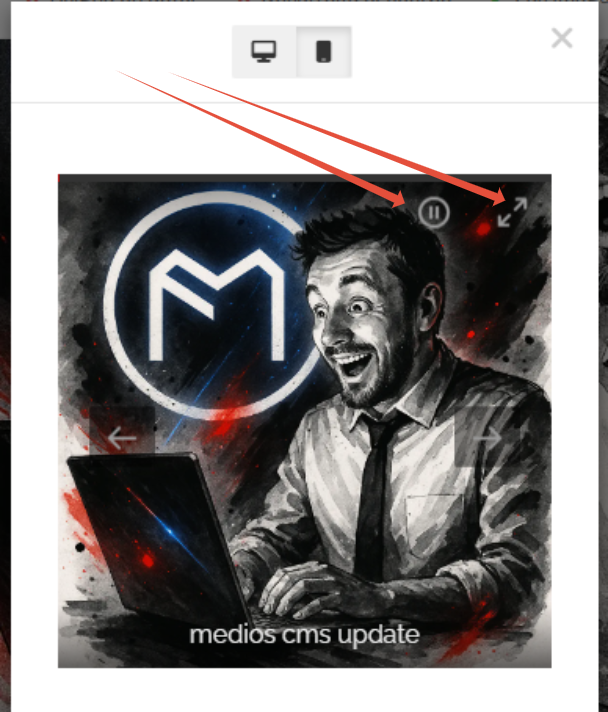
- Galería Carrusel: Funciona como un deslizador (slider). Puedes configurar si la reproducción es automática o manual, ajustar el intervalo de tiempo entre fotos. Muestra controles de Play/Pausa y flechas de desplazamiento.
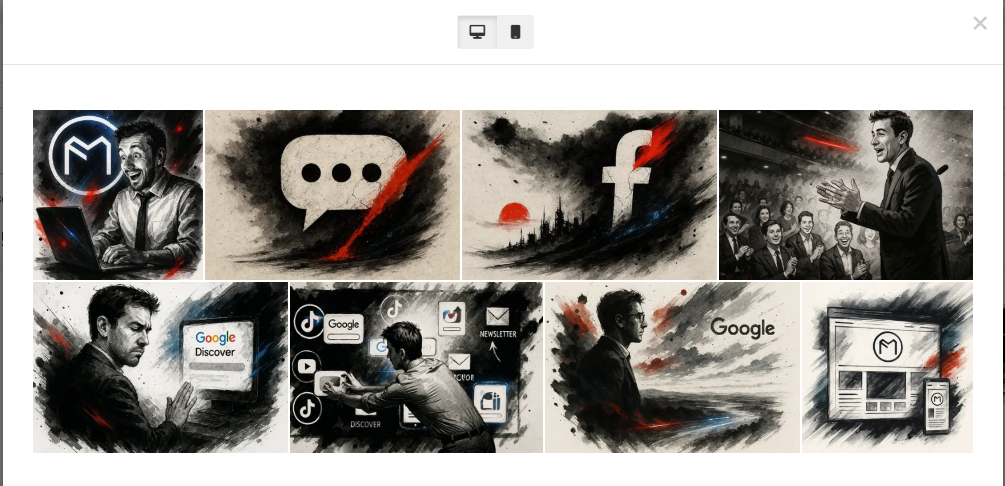
- Grilla (Mosaico): Organiza las imágenes en un bloque ordenado. Permite ajustar la altura de las filas y los márgenes. Incluye una opción para ocultar la última fila si queda incompleta, manteniendo la estética simétrica del diseño.
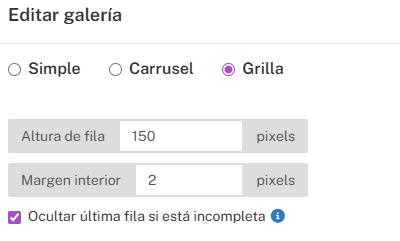
Altura de la fila: Permite definir qué tan altas serán las imágenes en la cuadrícula, adaptando el diseño al tipo de fotos (verticales u horizontales).
Margen interior: Permite establecer la separación o espacio entre cada una de las imágenes de la grilla para un acabado más limpio o compacto.
Características Adicionales
- Contenido Mixto: Puedes integrar videos y fotos en una misma secuencia.
- Orden Personalizado: Reorganiza los archivos fácilmente arrastrando y soltando las miniaturas dentro del configurador.
- Descripciones: Cada elemento puede tener su propio epígrafe o pie de foto individual.
Cómo editar una galería existente
Si necesitas realizar cambios en una galería que ya has insertado:
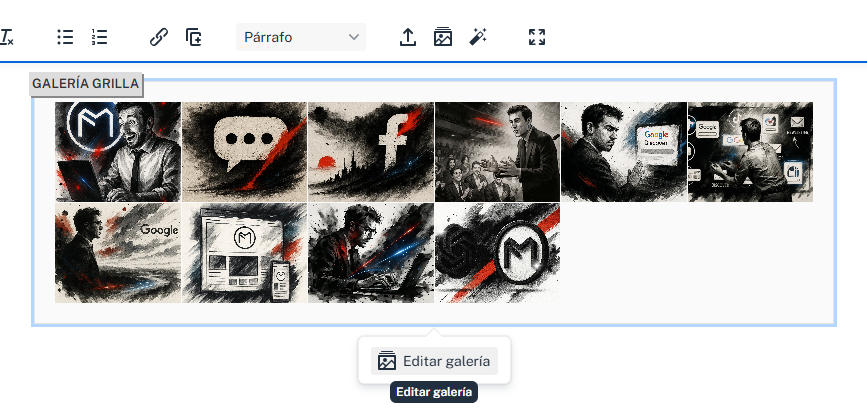
Dentro del editor, haz clic sobre la galería.
Selecciona la opción Editar galería que aparecerá sobre el elemento.
Desde allí podrás reordenar las imágenes (arrastrando y soltando), agregar nuevos archivos, eliminar elementos o cambiar el formato (por ejemplo, pasar de Carrusel a Grilla).
¿Le fue útil este artículo?
¡Qué bueno!
Gracias por sus comentarios
¡Sentimos mucho no haber sido de ayuda!
Gracias por sus comentarios
Comentarios enviados
Agradecemos su iniciativa, e intentaremos corregir el artículo