TABLA DE CONTENIDOS
El servicio de Newsletter te permite enviar artículos publicados en tu sitio a una lista de usuarios que se hayan suscripto para recibir tus novedades por correo electrónico.
Activación
Ve a Complementos > Newsletter, activa la función y completa estos datos:
Remitente: La dirección desde la cual se enviarán los correos (ej. novedades@tusitio.com).
Meta Datos: Título y descripción para la página de suscripción.
Guardar: Aplica los cambios para habilitar la herramienta.
Configuración y gestión
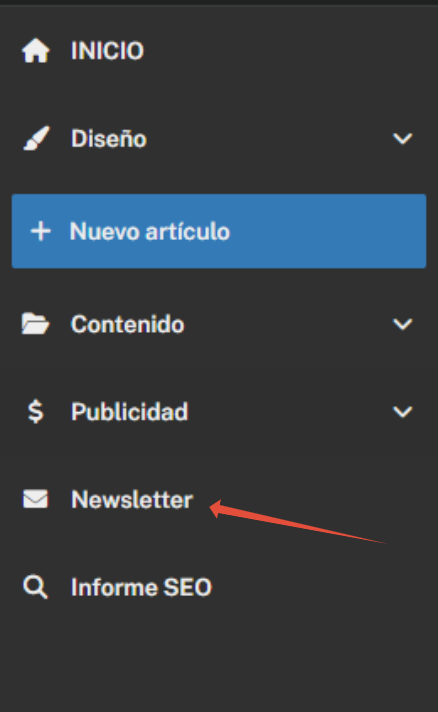
Una vez activado, aparecerá el acceso directo Newsletter en tu panel lateral con las siguientes secciones.
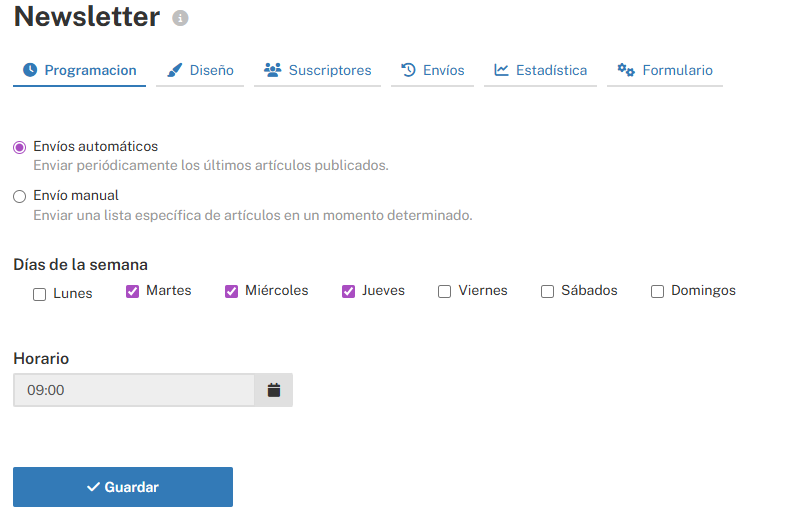
Programación
Configura envíos automáticos o manuales- Envíos automáticos: Selecciona los días de la semana y el horario en que quieres que se envíe el Newsletter. Se incluirán los últimos 10 artículos encontrados antes de la hora de envío. Guarda los cambios para activar el envío.
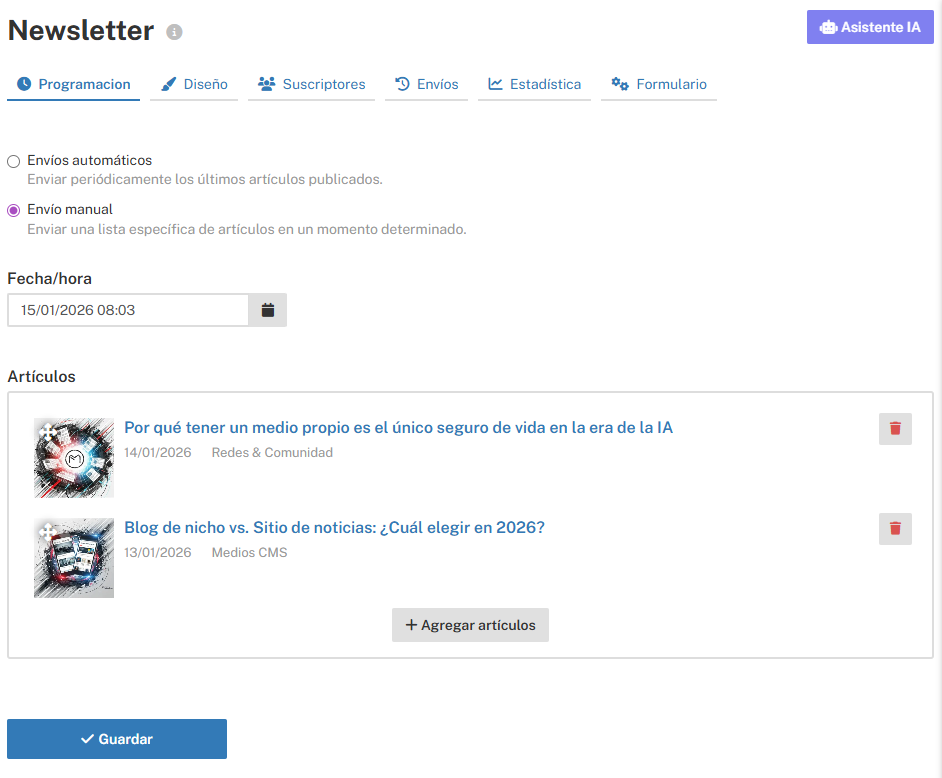
- Envíos manuales: Define una fecha y hora del envío, y selecciona los artículos a enviar. Guarda los cambios para dejar programado el envío.
- Detener el envío: Una vez guardado los cambios el Newsletter quedará programado según tu configuración. Si deseas detener el envío, sea manual o automático, usa el botón de Cambiar programación y luego Pausar envíos.
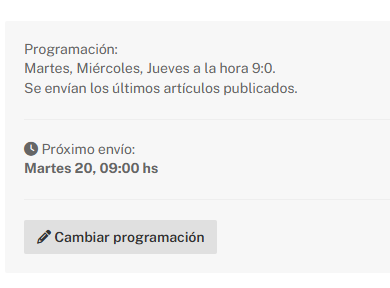
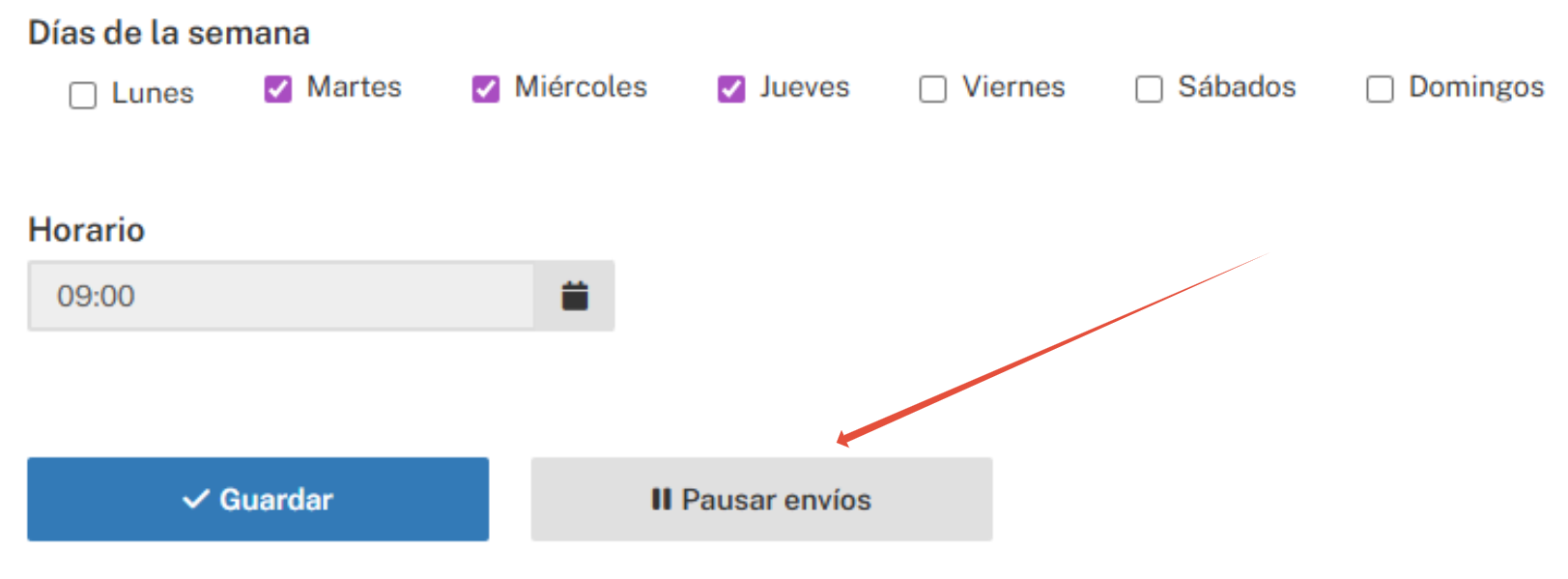
El Newsletter sólo se enviará si se han publicado nuevos artículos desde el último envío o bien si se ha preparado contenido específico para enviar.
Diseño
Personaliza el logotipo, colores, tipografía y anuncios. Usa la Vista previa para verificar el formato.
- Logotipo, título y subtítulo: con estas opciones puedes controlar cómo se ve el encabezado del email.
- Tipografía y color de los links: se aplican a todo el contenido del email.
- Publicidad: opcionalmente puedes agregar un anuncio de encabezado y otro al pie del email. También, indicar un enlace para redirigir a los visitantes hacia la página del anunciante.
- Texto Pie: texto breve para incluir al pie del email.
- Artículos: opciones para mostrar/ocultar el autor y el copete de las noticias.
Suscriptores
Administra tu base de datos (altas manuales, bajas, exportación y búsqueda de usuarios). Lee más siguiendo este enlace: FAQ: Suscriptores al Newsletter
Formulario
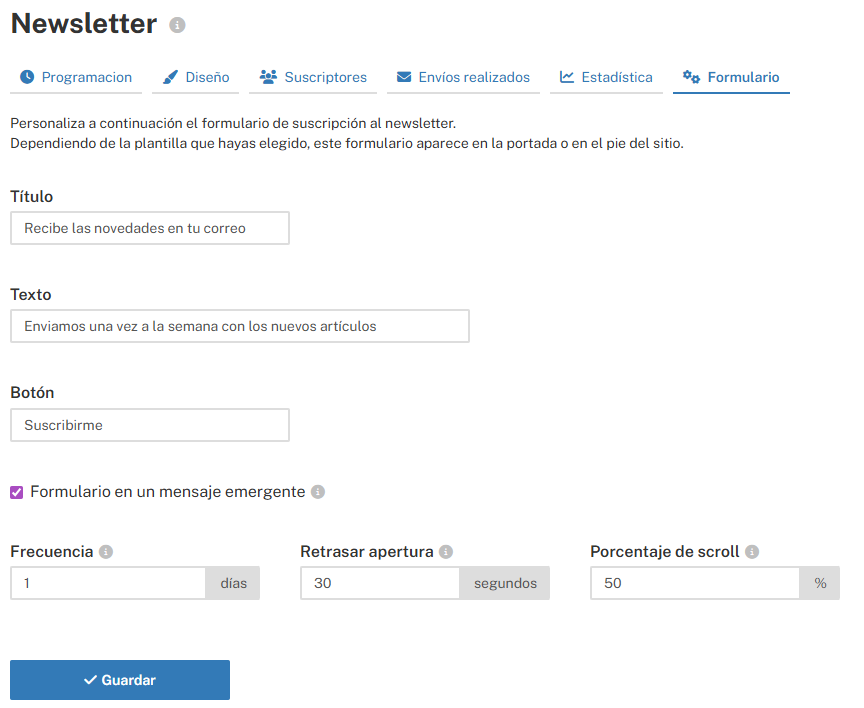
Configura los textos de captación y activa el pop-up (ventana emergente) para invitar a los lectores a suscribirse.
El Pop-Up o formulario emergente ofrece los siguientes parámetros:
- Frecuencia: Es la frecuencia en que el formulario emergente se mostrará a un mismo visitante.
- Retrasar apertura: Configura un tiempo de retraso desde que el visitante ingresa a tu sitio hasta que aparece el formulario emergente.
- Porcentaje de scroll: Configura un porcentaje de desplazamiento sobre un contenido de tu sitio para que aparezca el formulario emergente. Por ejemplo: Configura 50% si deseas que el formulario emergente aparezca luego de que un usuario llegue al menos hasta la mitad de la página.
Estadísticas y Envíos
La pestaña Envíos contiene una lista de todos los correos enviados. Utiliza el botón de Ver email para visualizar los contenidos incluidos en ese envío.
En la pestaña Estadística puedes analizar el crecimiento de tu audiencia visualizando los gráficos de envíos y comparando con los gráficos de altas y bajas de suscriptores. Utiliza el rango de frecuencia para analizar los gráficos mensuales, semanales, diarios y hasta horarios.
Combina la lectura de los gráficos para detectar cuáles de tus envíos produjeron más bajas o más altas.
Para garantizar la máxima entregabilidad, tus envíos cuentan con firmas digitales y protocolos de seguridad que ayudan a que el contenido llegue a la bandeja de entrada y no a la de correo no deseado (spam). Para mantener esta eficacia, es fundamental no añadir suscriptores de forma masiva sin su consentimiento. El envío de correos no solicitados perjudica la reputación de tu dominio y puede provocar bloqueos; lo más efectivo es dejar que los usuarios se suscriban voluntariamente a través de tus formularios.
¿Le fue útil este artículo?
¡Qué bueno!
Gracias por sus comentarios
¡Sentimos mucho no haber sido de ayuda!
Gracias por sus comentarios
Comentarios enviados
Agradecemos su iniciativa, e intentaremos corregir el artículo