Con el newsletter llegás directo al correo de tus lectores. Podés crear un envío manual para diseñar todo el contenido o dejar que Medios CMS realice un envío de solo tus últimas notas los días que elijas.
Activalo
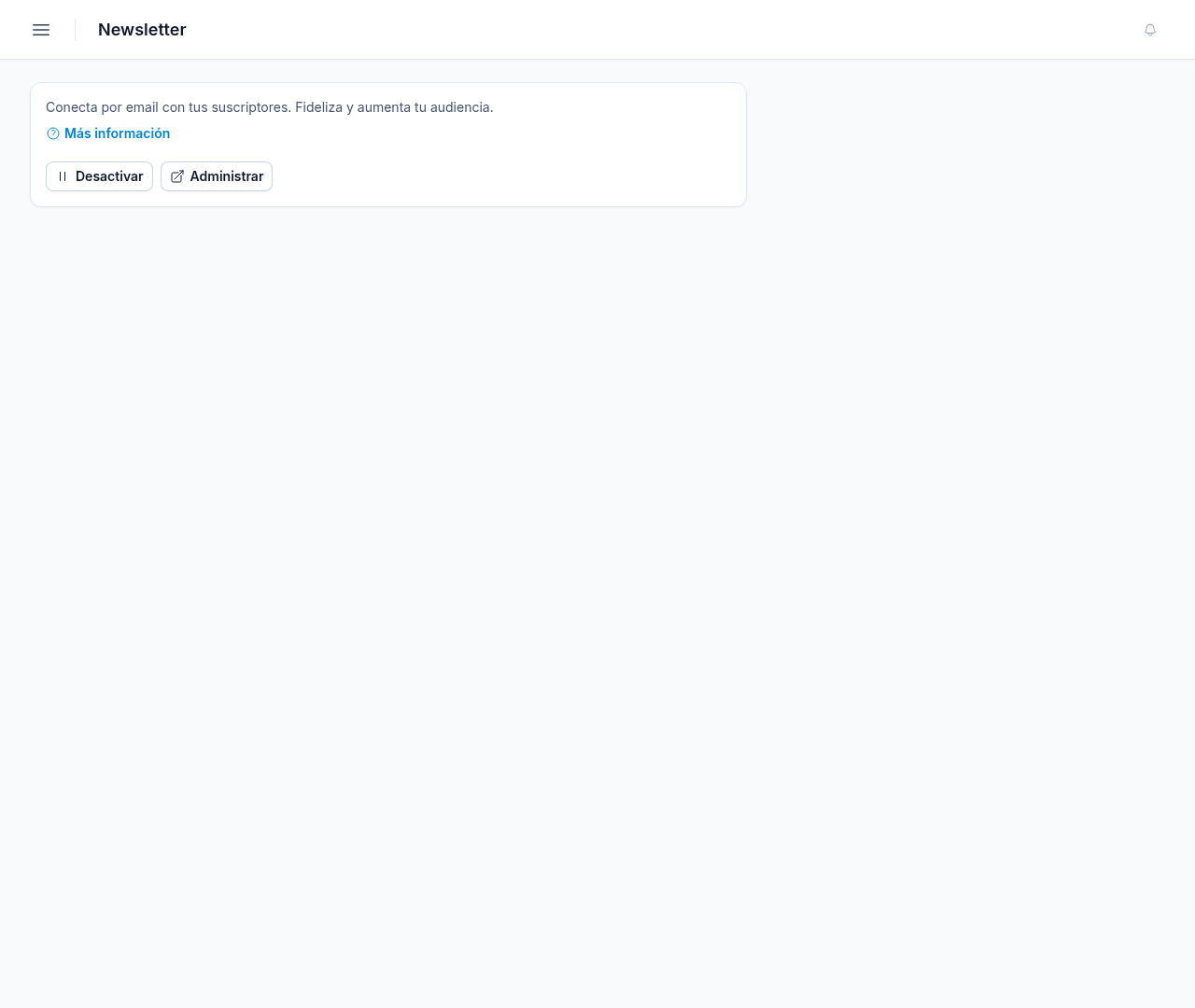
Entrá a Configuración › Complementos › Newsletter y tocá Activar. En Administrar vas a las opciones de envío. También aparece Newsletter en el menú lateral con las opciones de Programación, Suscriptores, Estadística y Configuración.
Programación: manual o automático
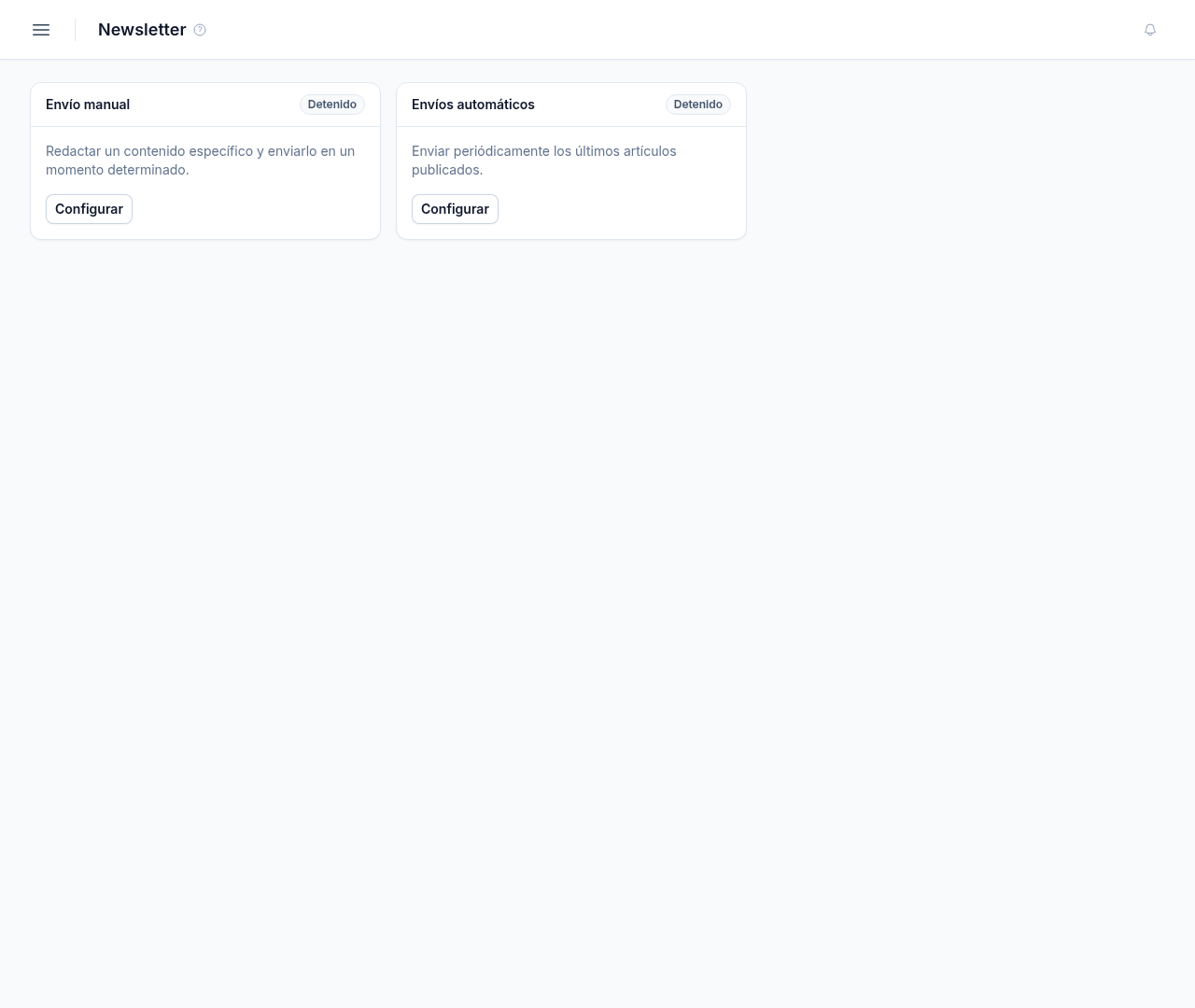
En Newsletter › Programación tenés dos tarjetas: Envío manual y Envíos automáticos. Cada una muestra si está Detenido o Programado.
Tocá Configurar en la que quieras.
Envío manual
Utiliza el envío manual para un correo armado por vos: una editorial, una selección especial, una promo de un anunciante.
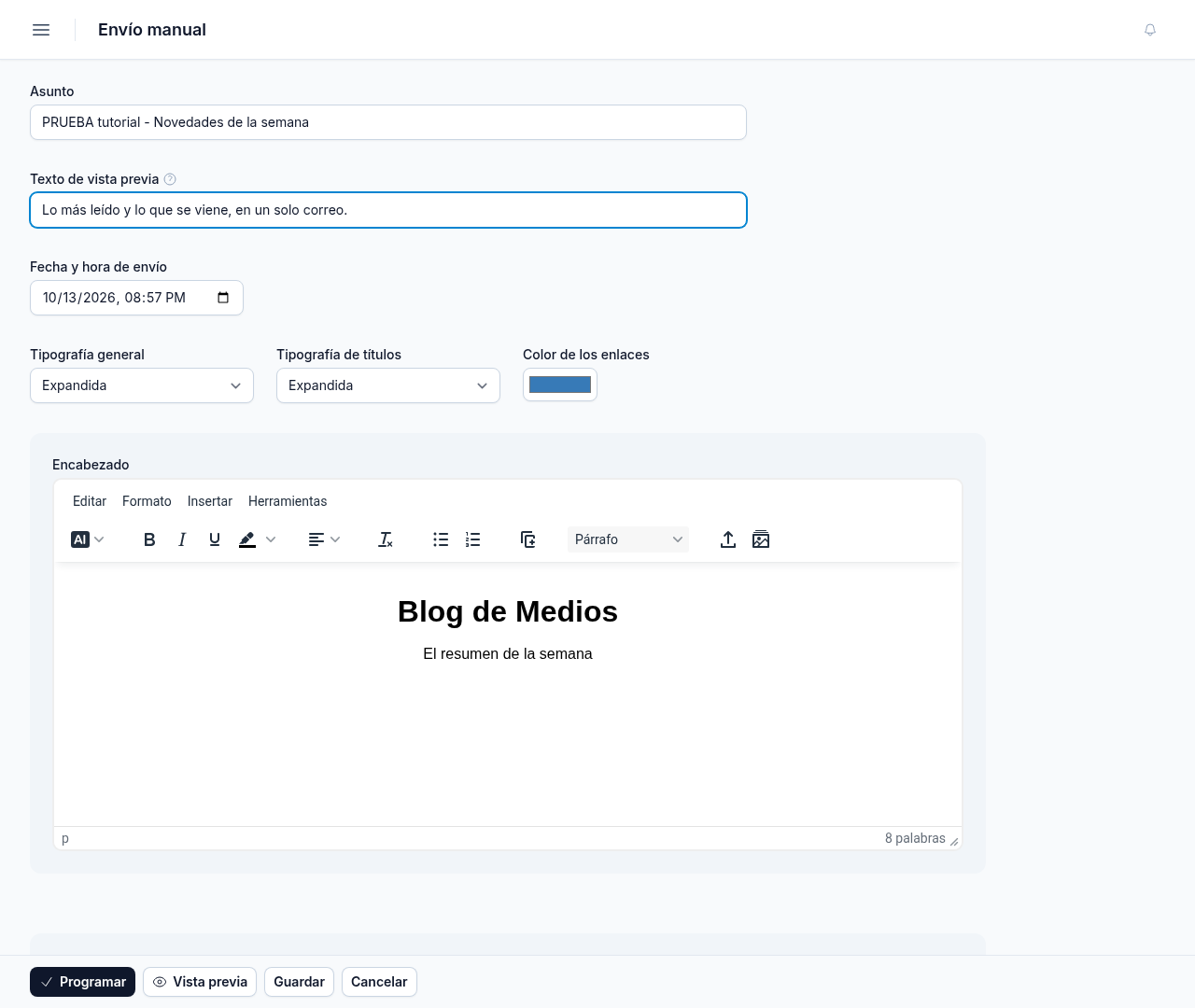
- Asunto: corto y atractivo.
- Texto de vista previa: la frase que muestran las bandejas de entrada junto al asunto.
- Fecha y hora de envío.
- Tipografía general, Tipografía de títulos y Color de los enlaces, para que se parezca a tu marca.
- Encabezado, Cuerpo y Pie: los escribís con el mismo editor de las notas, con fotos, enlaces y formato.
Envíos automáticos
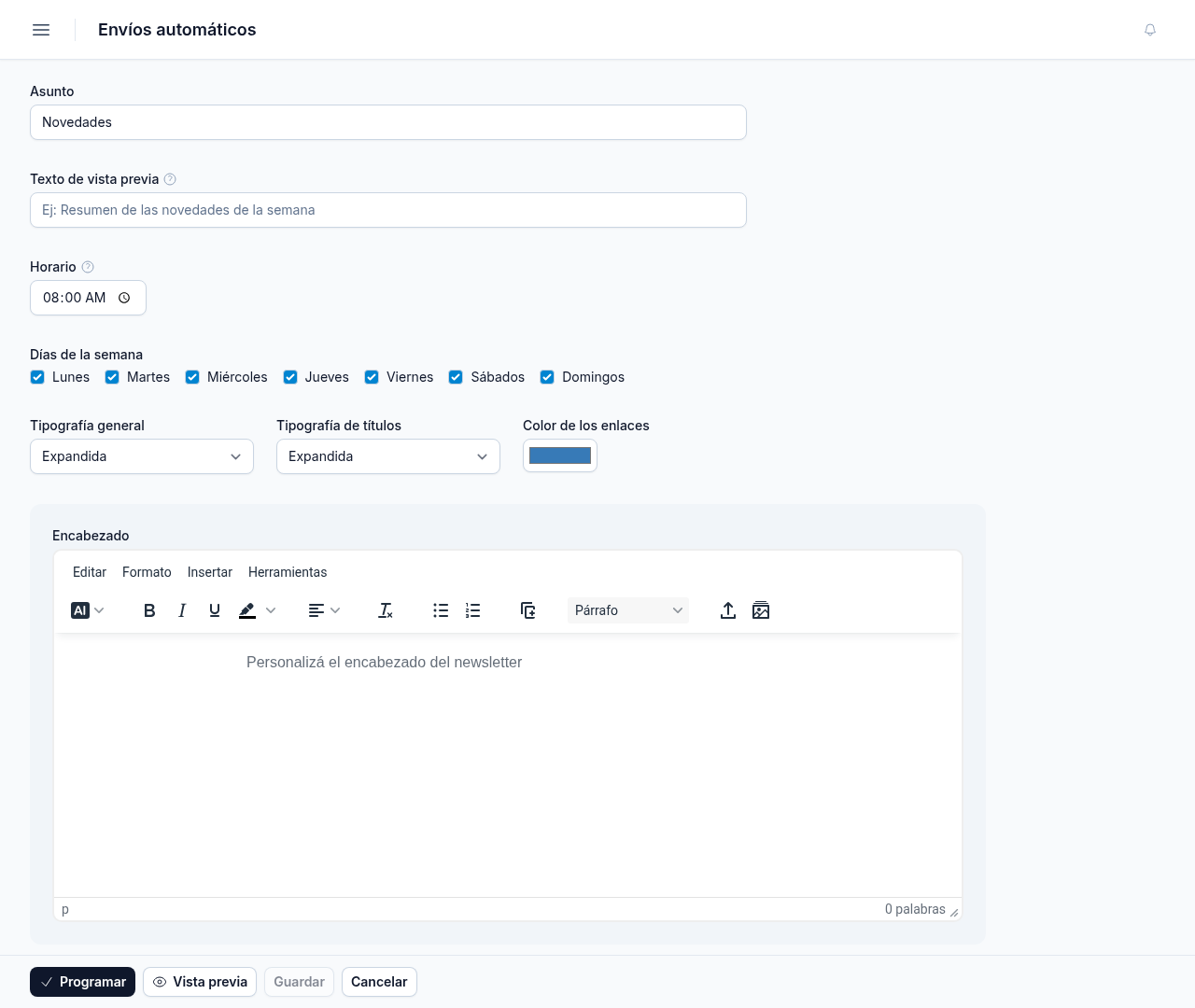
Esta opción deja que Medios CMS arme un correo con tus últimas notas publicadas automáticamente y lo menvía en el Horario y los Días de la semana que elijas. Vos completás el asunto, el texto de vista previa, las tipografías, el color de los enlaces, el Encabezado y el Pie.
Guardar, revisar y programar
- Guardar: guarda lo que hiciste sin programar nada. Podés seguir otro día.
- Vista previa: te muestra el correo tal cual lo van a recibir tus suscriptores. Desde ahí, con Enviar prueba, te lo enviás a tu bandeja para verlo en tu correo.
- Programar: deja el envío listo para salir.
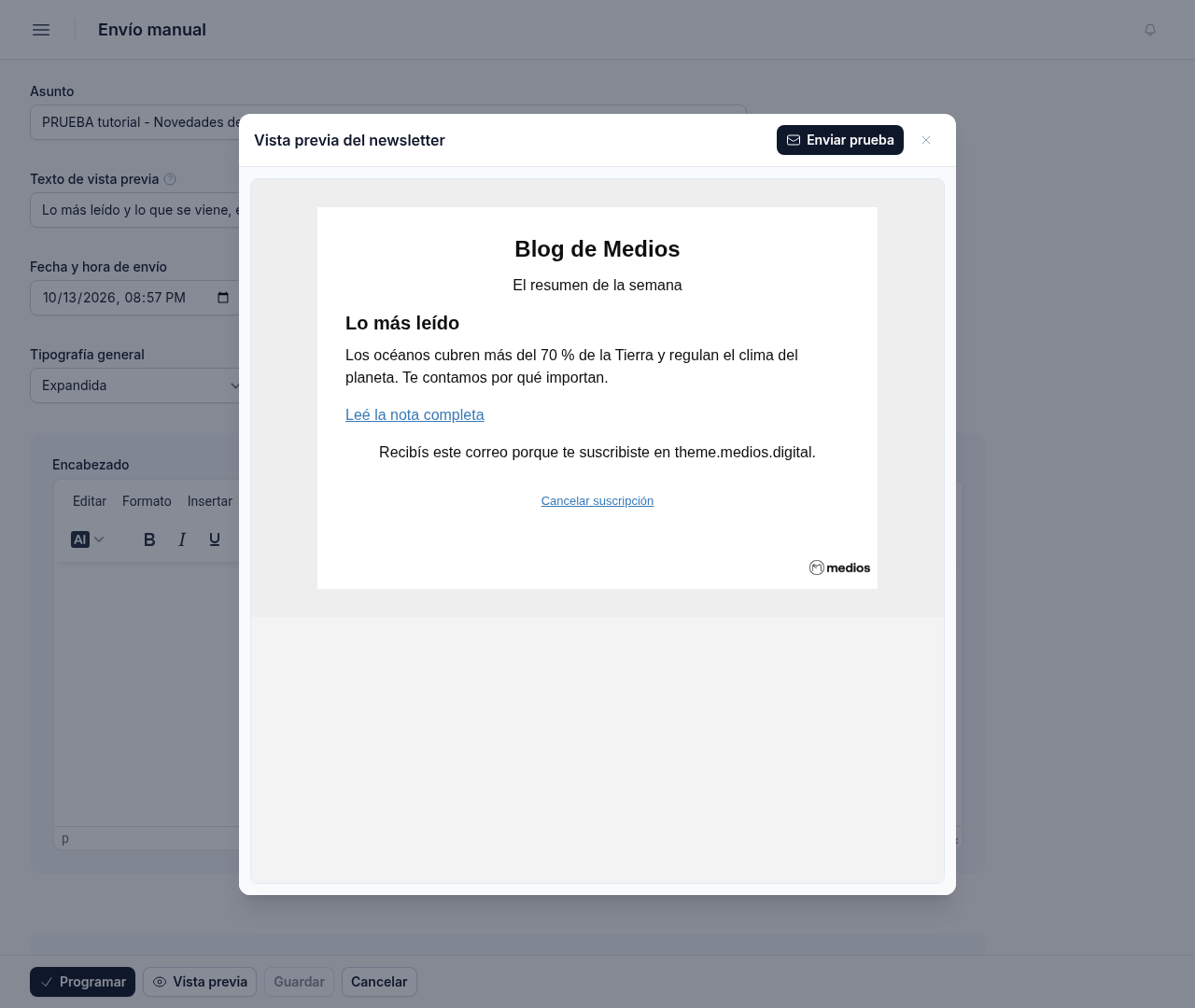
Una vez programado, la tarjeta muestra el asunto y cuándo sale. Con Detener y editar lo frenás para cambiarlo, y con Detener lo cancelás (lo que armaste queda guardado).
Si tu sitio está en período de prueba, el envío llega solo a los primeros 10 suscriptores. Elegí un plan pago para liberar el límite. Podés hacer hasta 3 envíos por día.
Configuración
En el panel lateral entrá a Newsletter, Configuración.
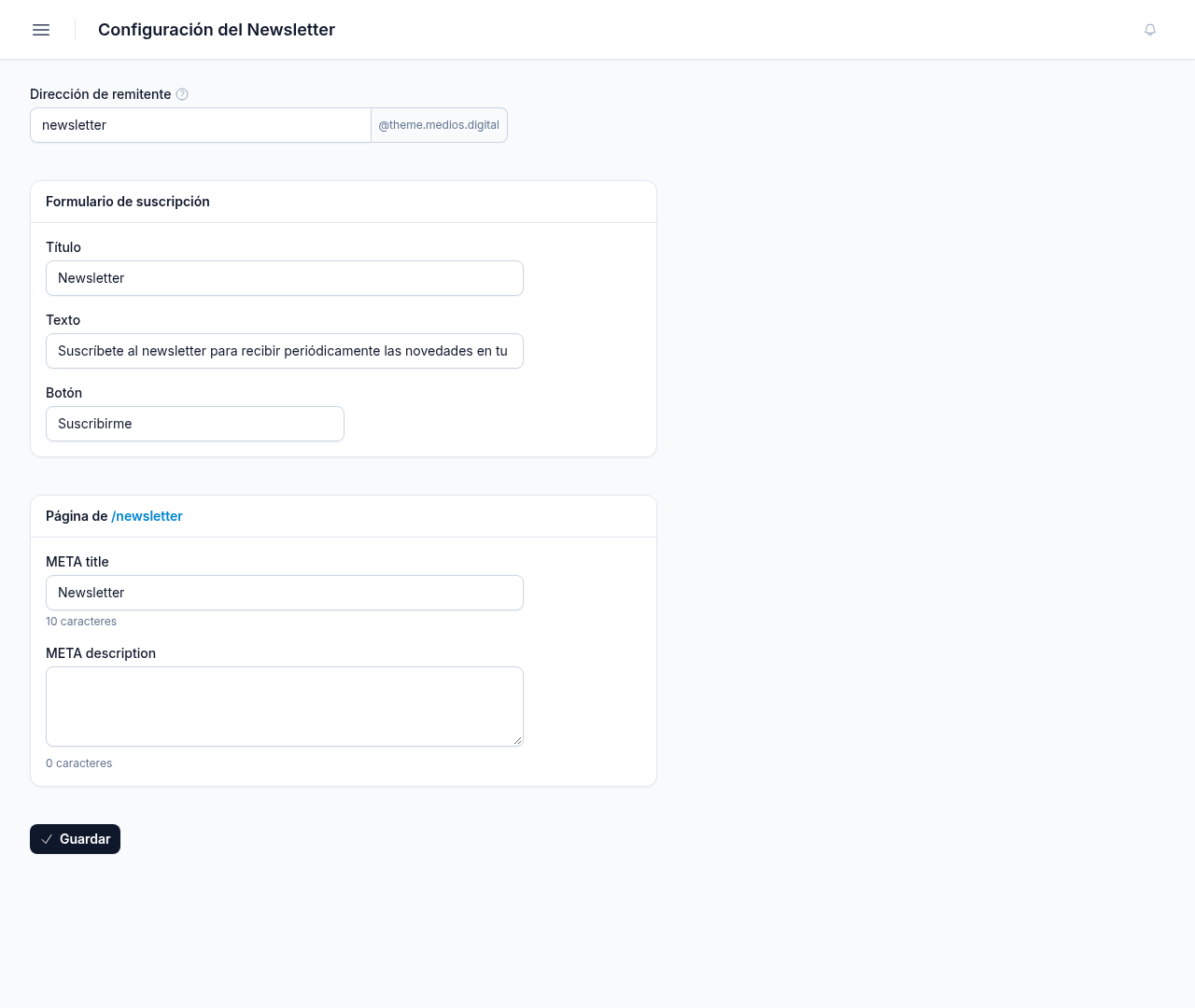
- Dirección de remitente: la dirección desde la que salen tus correos.
- Formulario de suscripción: el Título, el Texto y el Botón del formulario que ven tus lectores.
- Página de /newsletter: el META title y la META description de esa página, para buscadores y redes.
Dónde se suscriben tus lectores
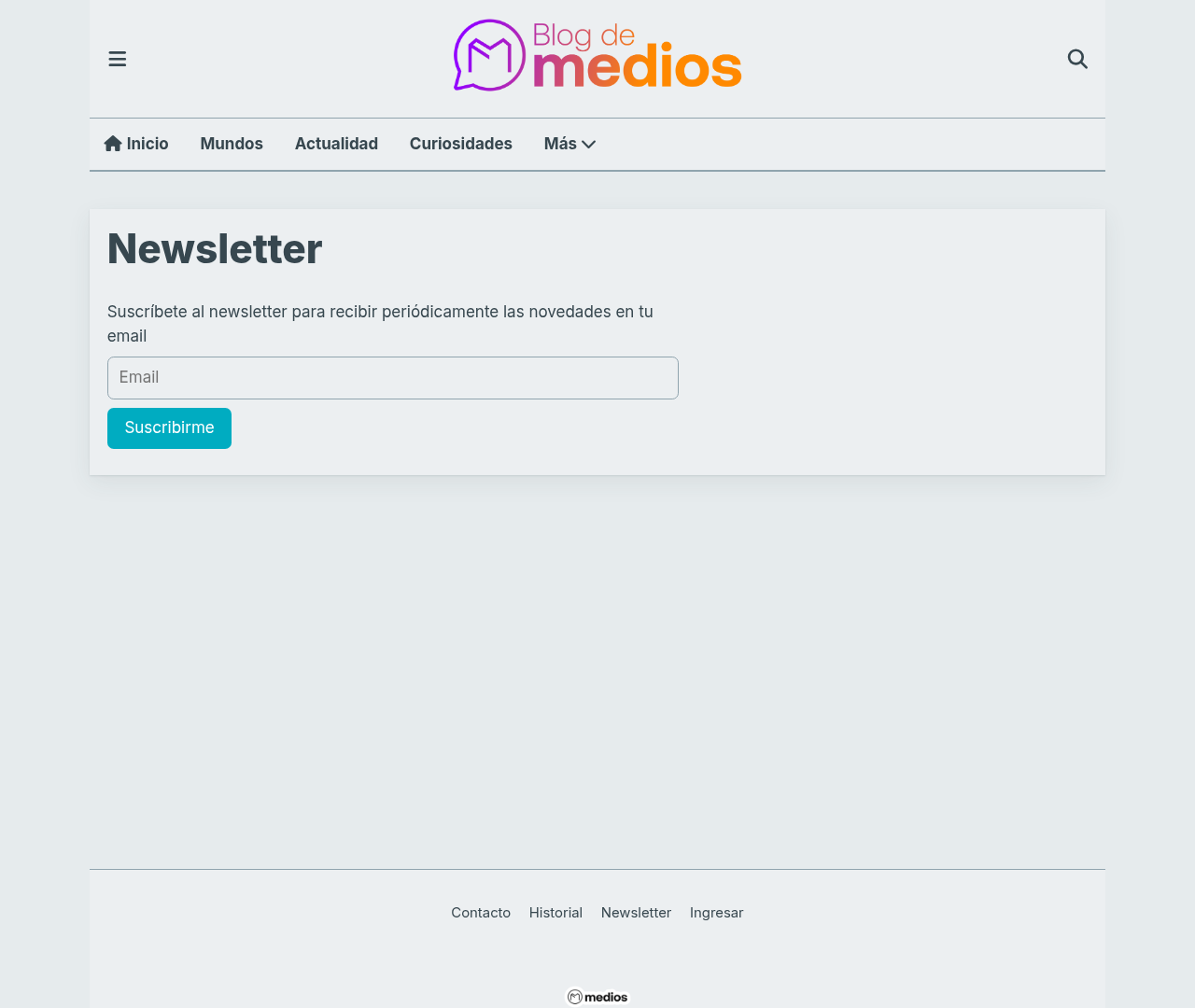
En Nova, el formulario es un bloque: lo ponés donde quieras desde Diseño con el bloque Formulario de suscripción (mirá Editor de diseño de Nova). Además, tu sitio tiene la página /newsletter (por ejemplo, tusitio.com/newsletter): compartila en redes o por WhatsApp para sumar suscriptores.
Para ver cómo le fue a cada envío, mirá Estadísticas de Newsletter. Para tu lista, Suscriptores al Newsletter.
¿Le fue útil este artículo?
¡Qué bueno!
Gracias por sus comentarios
¡Sentimos mucho no haber sido de ayuda!
Gracias por sus comentarios
Comentarios enviados
Agradecemos su iniciativa, e intentaremos corregir el artículo