Desde Apariencia le das personalidad a tu sitio: su identidad, el estilo del encabezado, las letras y los colores. Lo hacés sobre tu propio sitio, así vas viendo cómo queda.
Abrir Apariencia
- Con tu sesión iniciada, entrá a tu sitio.
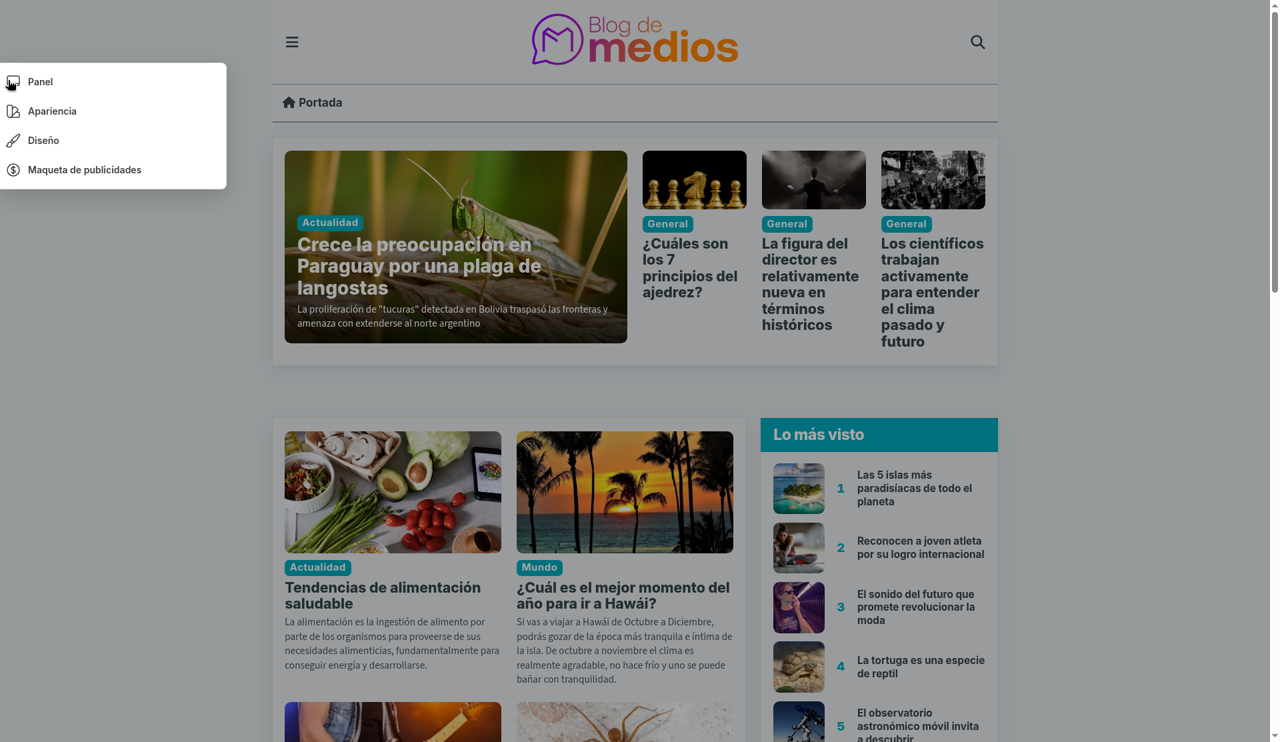
- En el borde izquierdo vas a ver una pestañita con >. Tocala y se abre un menú con Panel, Apariencia, Diseño y Maqueta de publicidades.
- Tocá Apariencia. Se abre un panel a la izquierda. Arriba tiene una X para cerrarlo, y abajo, el botón Guardar.
Identidad
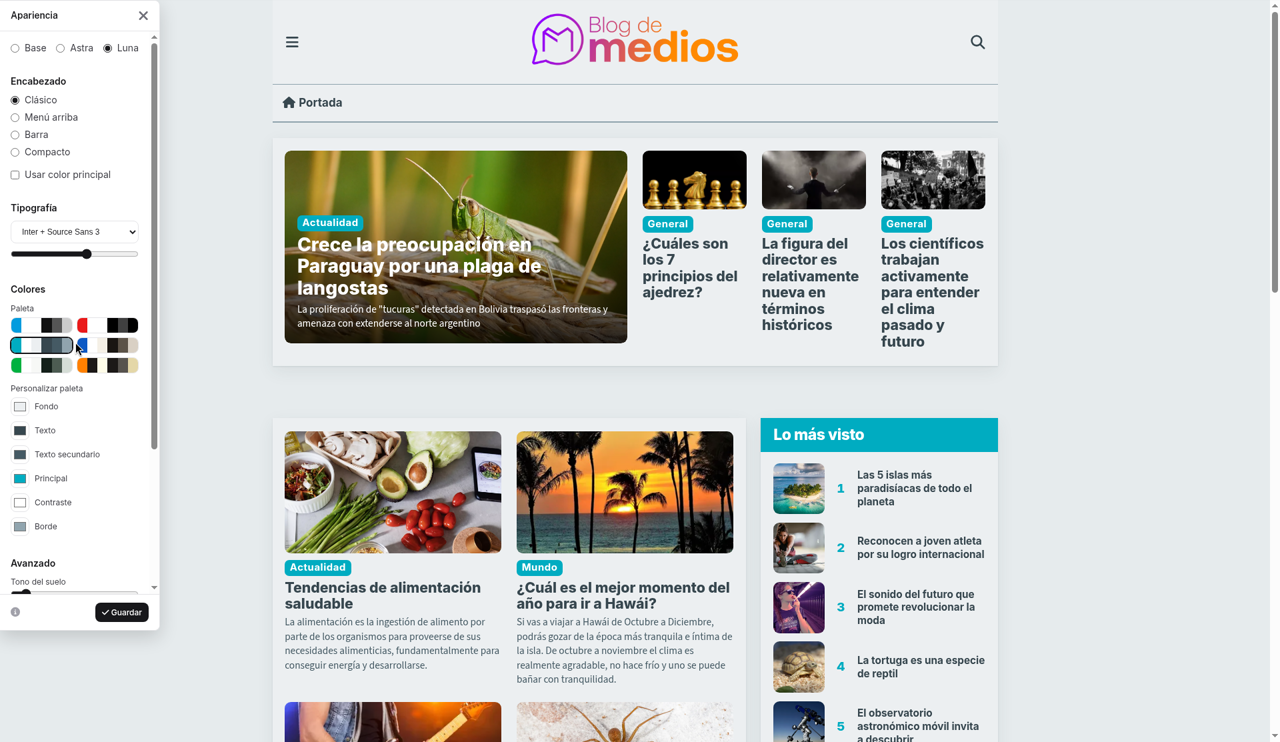
Arriba de todo elegís la identidad de tu sitio: Base, Astra o Luna. Cada una le cambia el estilo general.
Base está incluida. Astra y Luna son premium; durante la prueba gratis de 15 días las podés explorar todas.
Encabezado
Elegí el estilo de la parte de arriba de tu sitio: Clásico, Menú arriba, Barra o Compacto. Si marcás Usar color principal, el encabezado toma el color principal de tu paleta.
Tipografía
En la lista elegí una de las 22 combinaciones de letras para títulos y textos (por ejemplo, Inter + Source Sans 3). Con la barra de Tamaño agrandás o achicás el texto.
Colores
Elegí una de las 6 paletas. Si querés ajustarla, en Personalizar paleta cambiás cada color por separado:
- Fondo: el fondo de tu sitio.
- Texto y Texto secundario.
- Principal: el color de tu marca (etiquetas, botones, destacados).
- Contraste: el color que contrasta con el principal (por ejemplo, el texto sobre un botón).
- Borde: las líneas que separan los elementos.
Avanzado
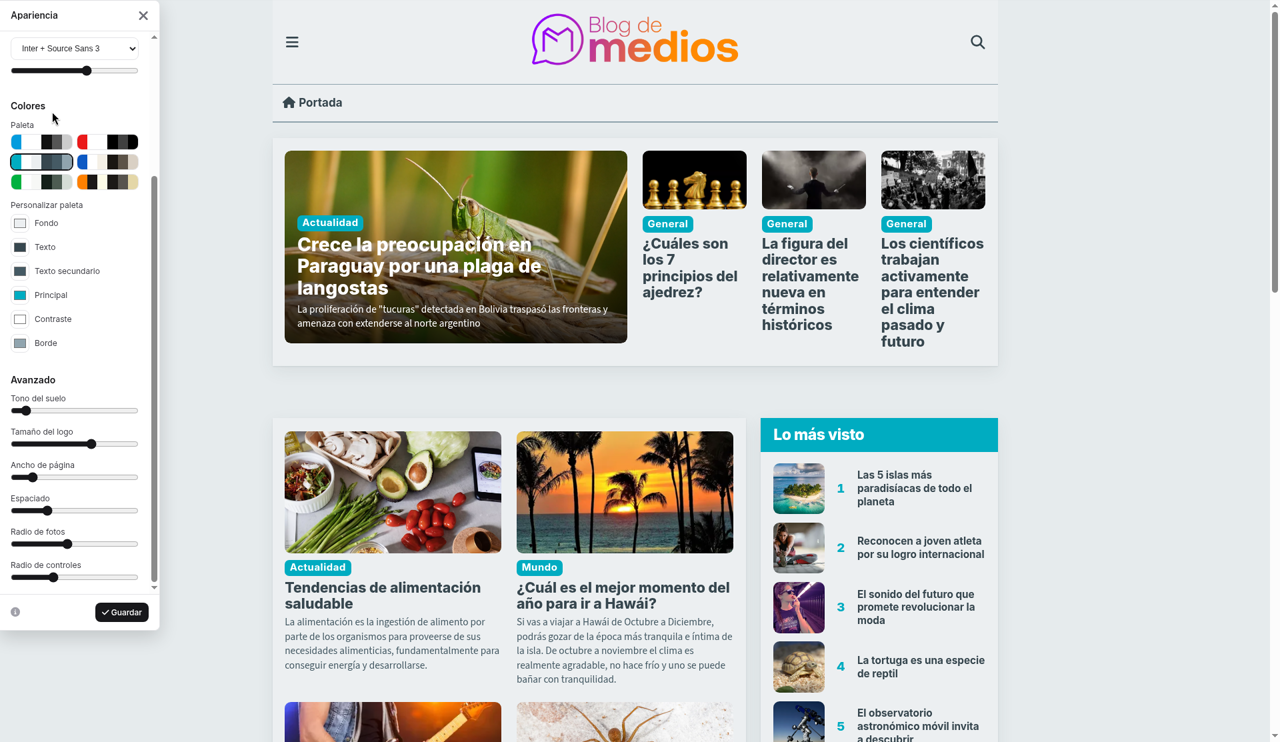
Con estas barras ajustás los detalles finos:
- Tono del suelo: el color de fondo del sitio.
- Tamaño del logo.
- Ancho de página.
- Espaciado entre los elementos.
- Radio de fotos: qué tan redondeadas son las esquinas de las imágenes.
- Radio de controles: lo mismo para botones y campos.
Guardar
Cuando te guste cómo quedó, tocá Guardar: los cambios se aplican directo en tu sitio. Si tocás la X con cambios sin guardar, te avisa y elegís si descartarlos o guardarlos.
¿Le fue útil este artículo?
¡Qué bueno!
Gracias por sus comentarios
¡Sentimos mucho no haber sido de ayuda!
Gracias por sus comentarios
Comentarios enviados
Agradecemos su iniciativa, e intentaremos corregir el artículo