El Newsletter es una funcionalidad y un canal que te permite mantener una relación directa con tu audiencia mediante el envío periódico de contenidos relevantes por email, incrementando la fidelización, el tráfico hacia tus publicaciones y las oportunidades de monetización mediante publicidad.
TABLA DE CONTENIDOS
Activación
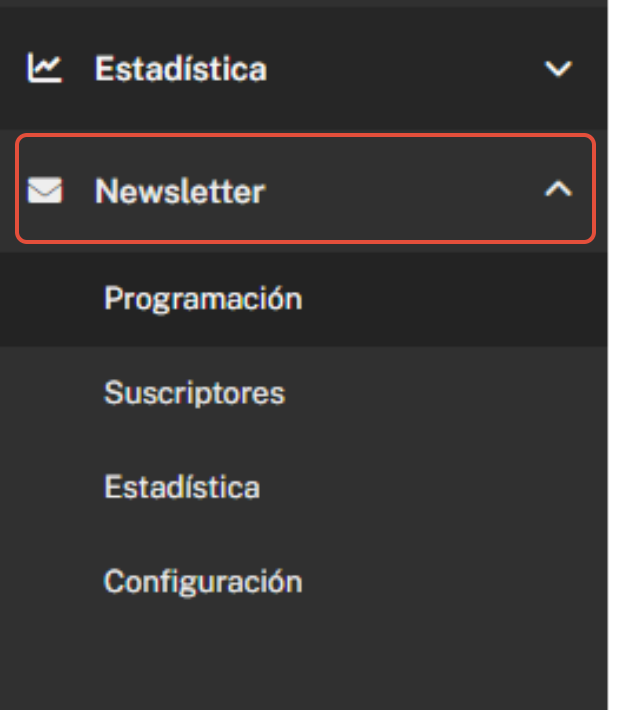
Ve a Complementos > Newsletter y haz clic en Activar para habilitar el complemento. Una vez activado, aparecerá la opción Newsletter en el menú lateral. Despliega este menú para acceder y administrar las distintas opciones del servicio.
Programación
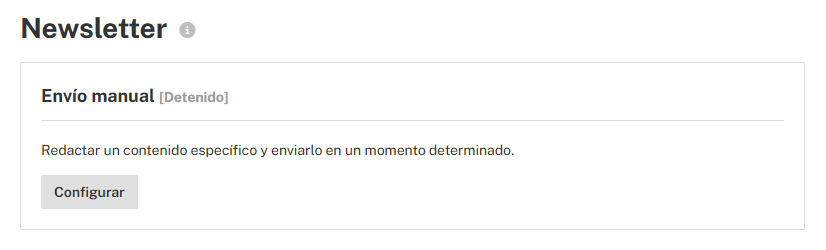
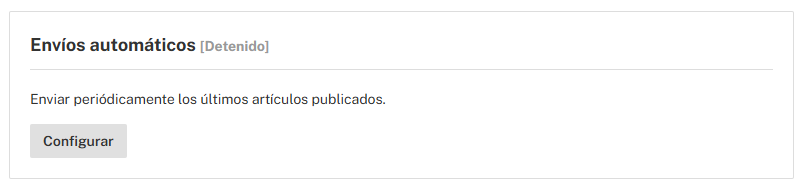
En la sección Programación podrás elegir entre activar los envíos automáticos o realizar un envío manual, creando el contenido específico que deseas enviar a tus suscriptores.
Envío manual
El envío manual te permite crear un correo electrónico desde cero, personalizando el encabezado, el cuerpo y el pie del mensaje.
Esta modalidad es ideal para enviar contenidos específicos y ofrecer a tus suscriptores una experiencia de mayor valor que una simple lista de enlaces a artículos de tu sitio. Puedes incluir análisis, recomendaciones, editoriales, promociones, contenido exclusivo o cualquier otra información relevante.
Además de fortalecer la relación con tu audiencia, el envío manual te brinda la posibilidad de generar nuevas oportunidades de monetización mediante la incorporación de espacios publicitarios, enlaces hacia tu propio sitio o promociones de productos y servicios de tus anunciantes.
Completa los siguientes campos para preparar tu envío:
- Asunto: Escribe un título breve y atractivo que anticipe el contenido del correo.
- Texto de vista previa: Agrega un texto complementario al asunto. Algunos gestores de correo, como Gmail, muestran este texto inmediatamente después del asunto en la bandeja de entrada.
- Fecha y hora de envío: Define la fecha y la hora en que deseas que se envíe el correo.
- Tipografía general: Selecciona la fuente que se utilizará para el contenido del correo.
- Tipografía de títulos: Selecciona una fuente específica para los encabezados (H1, H2, H3, etc.).
- Color de los enlaces: Define el color que tendrán los enlaces del correo, procurando mantener la identidad visual de tu marca.
- Encabezado: Diseña la parte superior del correo. Habitualmente incluye el logotipo o nombre de la marca, un subtítulo y, si lo deseas, un anuncio destacado.
- Cuerpo: Agrega el contenido principal del correo.
- Pie: Incluye información útil, como datos de contacto, enlaces relevantes, direcciones o cualquier otro elemento que ayude a identificar tu marca al final del mensaje.
Una vez completado el contenido, utiliza el botón Programar para confirmar el envío. El correo se enviará automáticamente en la fecha y hora establecidas.
Si aún no deseas programarlo, utiliza el botón Guardar. Todo el contenido quedará almacenado para que puedas continuar editándolo más adelante.
Haz clic en Vista previa para visualizar cómo se verá el correo antes de enviarlo. Desde esta misma pantalla también podrás realizar un envío de prueba.
Después de programar el envío, se mostrará el asunto y la fecha de envío programada. Desde allí podrás abrir nuevamente la Vista previa para revisar el contenido que será enviado o seleccionar Detener y editar si necesitas realizar modificaciones.
Si decides cancelar el envío programado, haz clic en Detener. El contenido permanecerá guardado para que puedas retomarlo y programarlo nuevamente cuando lo desees.
Envíos automáticos
La funcionalidad de Envíos automáticos te permite programar el envío periódico de los contenidos más recientes de tu sitio a tu lista de suscriptores.
Una vez configurada, Medios CMS generará y enviará automáticamente un correo con una selección de los últimos artículos publicados, de acuerdo con la frecuencia y el horario que hayas definido.
Esta modalidad te permite mantener informada a tu audiencia sin necesidad de crear cada correo manualmente, ahorrando tiempo y asegurando una comunicación constante con tus suscriptores.
Completa los siguientes campos de configuración:
- Asunto: Escribe el título que tendrán los correos.
- Texto de vista previa: Agrega un texto complementario que algunos gestores de correo mostrarán junto al asunto.
- Horario de envío: Define la hora en que se realizará el envío.
- Días de envío: Selecciona los días de la semana en los que se enviará el newsletter.
A continuación, configura las tipografías y los colores para mantener la identidad visual de tu marca.
Completa el Encabezado y el Pie del correo. Ambos pueden incluir texto, imágenes, enlaces y cualquier otro elemento compatible con el editor.
Cuando finalices la configuración, utiliza alguno de los siguientes botones:
- Programar: Activa los envíos automáticos con la configuración establecida.
- Guardar: Guarda los cambios y continúa la configuración más adelante.
- Vista previa: Muestra una visualización del correo tal como lo recibirán los suscriptores y permite realizar un envío de prueba.
Suscriptores
En esta sección encontrarás la lista de usuarios suscritos a tu newsletter. Utiliza las funciones de búsqueda y filtros para localizar rápidamente cualquier suscriptor.
Cada suscriptor muestra un estado que indica si puede recibir los envíos:
- Activo: El usuario está habilitado para recibir el newsletter.
- Inactivo:El usuario no recibirá nuevos envíos. Este estado puede deberse a alguno de los siguientes motivos:
- Manual: El usuario canceló su suscripción. Se mostrará la fecha en que se dio de baja.
- Rebote: El correo electrónico rechazó el envío (por ejemplo, porque la dirección no existe o el servidor lo devolvió). Para proteger la reputación del remitente, el sistema deja de enviar mensajes a esa dirección.
- Spam: El usuario marcó el correo como spam. En este caso, el sistema bloquea automáticamente futuros envíos a esa dirección.
También puedes agregar suscriptores manualmente. Cada cuenta permite incorporar hasta 100 suscriptores de esta forma.
Si necesitas obtener la lista completa de suscriptores, utiliza el botón Exportar suscriptores.
Estadística
En esta sección encontrarás las estadísticas generales del newsletter y podrás acceder al rendimiento de cada envío realizado.
Entre los informes disponibles se incluyen:
- Horarios con mayor efectividad.
- Clics según el tipo de dispositivo.
- Envíos con mejor rendimiento.
- Enlaces más clicados.
- Historial de los últimos envíos.
Haz clic sobre cualquier envío para consultar sus estadísticas detalladas. Allí podrás visualizar una vista previa del correo enviado, la evolución de su rendimiento durante las primeras horas, los dispositivos utilizados por los destinatarios, la cantidad de aperturas, el CTR (Click Through Rate o tasa de clics) y otras métricas relevantes para evaluar el desempeño de la campaña.
Consulta más detalles sobre la estadística del Newsletter en este artículo
Configuración
En la sección Configuración encontrarás las opciones para personalizar el formulario de suscripción, la ventana emergente de captación y la página de suscripción al newsletter.
Formulario de suscripción
El formulario de suscripción es el bloque que se muestra en tu sitio y permite a los visitantes registrarse para recibir el newsletter.
Configura los siguientes elementos:
- Título del formulario.
- Subtítulo o texto descriptivo.
- Texto del botón de suscripción.
También puedes habilitar una ventana emergente (popup) para mostrar el formulario de suscripción de forma automática. En este apartado podrás configurar:
- La frecuencia con la que se mostrará la ventana.
- El tiempo de espera antes de que aparezca.
- El porcentaje de desplazamiento (scroll) que el usuario debe realizar en una página antes de que se muestre.
Páginas de /newsletter
Configura los metadatos de la página de suscripción al newsletter, como el título y la descripción utilizados por los buscadores y las redes sociales.
Los usuarios pueden acceder directamente a esta página agregando /newsletter al dominio de tu sitio. Comparte esta dirección en redes sociales, campañas publicitarias o aplicaciones de mensajería para facilitar la captación de nuevos suscriptores.
Dirección del remitente
Especifica la dirección de correo electrónico desde la que se enviarán los newsletters. Esta dirección será visible para los destinatarios como remitente de los envíos.
¿Le fue útil este artículo?
¡Qué bueno!
Gracias por sus comentarios
¡Sentimos mucho no haber sido de ayuda!
Gracias por sus comentarios
Comentarios enviados
Agradecemos su iniciativa, e intentaremos corregir el artículo